
Konfigurere Visuelt varsel-funksjonen
Visuelt varsel-funksjonen lar deg vise enkelt innhold og meldinger på berøringsdisplayet.
Hvis du viser meldinger fra administrator- eller hendelsesvarsler osv. på berøringsdisplayet, kan maskinen brukes som et informasjonsdelingsverktøy på kontoret.
Hvis du viser meldinger fra administrator- eller hendelsesvarsler osv. på berøringsdisplayet, kan maskinen brukes som et informasjonsdelingsverktøy på kontoret.
|
|
|
Når Visuelt varsel-funksjonen er innstilt, kan innhold sjekkes fra <Visuelt varsel> på
 (Hjem), uavhengig av tidsinnstillingen. Det sist viste innholdet vises. (Hjem), uavhengig av tidsinnstillingen. Det sist viste innholdet vises.Angi en fil som er lagret på en filserver eller i Felles område i en annen Canon flerfunksjonsskriver i samme nettverk som innholdet som skal vises. Arbeide med andre enheter
Du kan også angi et nettsted på Internett som innhold via en proxy-server. Proxy-innstillingene som brukes for denne funksjonen er de samme som innstillingene i <Proxy-innstillinger>.
Innholdet vises når utskriften starter hvis funksjonen utskrift med tvungen holding er aktivert og avmerkingsboksen [Display When Print Job Starts] er valgt.
|
1
Start fjernkontrollen. Starte Fjernkontroll
2
Klikk på [Settings/Registration] på portal-siden. Skjermbildet for Fjernkontroll
3
Klikk på [License/Other]  [Visual Message Settings] [Display Settings].
[Visual Message Settings] [Display Settings].4
Angi tidsinnstilling og innhold for visningen.
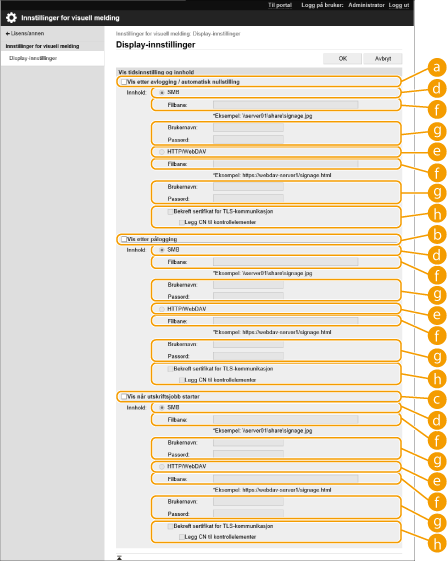
 Stille inn tidsinnstillingen for visning
 [Display After Logout/Auto Reset]
Merk av i denne boksen hvis du vil vise innholdet etter at du har logget ut eller etter aktivering av automatisk tilbakestillingsmodus.
Innstillingen for å vise innholdet etter avlogging er aktivert når <Innst. for visning av påloggingsskjerm> er innstilt til <Vis når enhetsoperasjon starter>. Hvis du vil vise innholdet etter aktivering av automatisk tilbakestillingsmodusen, stiller du <Auto nullstilling tid> til ett minutt eller lenger.
Innstillingen for å vise innholdet etter avlogging er aktivert når <Innst. for visning av påloggingsskjerm> er innstilt til <Vis når enhetsoperasjon starter>. Hvis du vil vise innholdet etter aktivering av automatisk tilbakestillingsmodusen, stiller du <Auto nullstilling tid> til ett minutt eller lenger.
 [Display After Login]
Velg denne avmerkingsboksen for å vise innholdet etter avlogging. Dette er aktivert når <Innst. for visning av påloggingsskjerm> er innstilt til <Vis når enhetsoperasjon starter>.
 [Display When Print Job Starts]
Velg denne avmerkingsboksen for å vise innholdet når utskrift startes. Dette aktiveres når utskrift med tvunget vent er angitt.
Stille inn innholdet for hver tidsinnstilling for visning
 [SMB]
[SMB]
Merk av i boksen for å få tilgang til innholdet for å vise via [SMB].
 [HTTP/WebDAV]
Merk av i boksen for å få tilgang til innholdet for å vise via [HTTP/WebDAV].
 [File Path:]
Angi banen til innholdet for å vise.
Eksempel:
[SMB]: \\server01\share\signage.jpg
[HTTP/WebDAV]: https://webdav-server1/signage.html
 [User Name:]/[Password:]
Angi brukernavnet og passordet som er nødvendig for å logge inn på Felles område eller filserver.
 [Confirm Certificate for TLS Communication]/[Add CN to Verification Items]
Angi om TLS-serversertifikatet som ble sendt da du koblet til og tilknyttet CN (Common Name) skal verifiseres.
5
Klikk på [OK].
|
|
|
Hvis du vil vise innholdet etter at Automatisk tilbakestillingsmodien starter, stiller du <Auto nullstilling tid> til ett minutt eller lenger.
Hvis du vil ha mer informasjon om filformater og datastørrelser som kan vises, se Administreringsfunksjoner.
Denne innstillingen kan bare angis av en bruker administratorprivilegier.
Denne innstillingen kan importeres/eksporteres. Den samme innstillingen kan importeres til flere enheter (kun Canon-enheter som støtter Visuelt varsel-funksjonen) for å vise den samme meldingen eller informasjonen på flere enheter.Importere/eksportere innstillingdata
[File Path:] importeres/eksporteres med denne innstillingen. Hvis en fil i Felles område angis og vises på den eksporterende maskinen, utfør en av følgende handlinger:
Kopier filen i Felles område på eksportmaskinen manuelt til Felles område på importmaskinen.
Endre [File Path:] til banen der filen eksisterer.
Hvis du skal utføre påloggingsoperasjoner, utfør dem etter at du har lukket skjermbildet Visuelt varsel. Logge på maskinen
Hvis Copy Card Reader er tilkoblet, vises ikke innholdet.
|