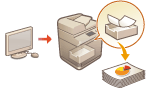
V zariadení môžete dočasne podržať tlačové údaje a v prípade potreby ich vytlačiť z ovládacieho panela zariadenia.
Môžete tiež nastaviť, aby zariadenie tlačové údaje podržalo vždy. Funkciu zabezpečenej tlače možno použiť aj v prípade, ak je nastavenie núteného podržania zakázané.
Tlač dokumentov podržaných v zariadení
|

|
|
Režim núteného zadržania je potrebné nastaviť vopred. <Tlač>
 <Nútené podrž.> <Nútené podrž.>Tento režim môže používať maximálne 200 používateľov. Ak v zariadení dôjde k uchovaniu dokumentu zdieľaného niekoľkými osobami, počíta sa iba osoba, ktorá úlohu odoslala.
Uložiť môžete maximálne 2 000 úloh.
Na uchovanie zadržaných dokumentov sú k dispozícii minimálne 4 GB miesta.
Maximálna veľkosť uchovaného dokumentu, ktorý možno uložiť, je 2 GB.
Dokumenty uchované v zariadení zostanú uložené aj po vypnutí zariadenia.
Upozorňujeme, že dokumenty sa po uplynutí určitej doby automaticky vymažú. Informácie o dĺžke tejto doby si vyžiadajte od správcu.
|
1
Stlačte tlačidlo <Tlač>. Obrazovka <Domov>
2
Vyberte dokument.
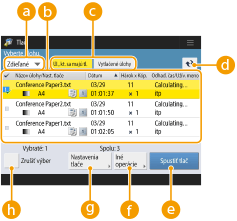
 <Osobné>/<Zdieľané>/<Skupina>
<Osobné>: Zobrazí dokumenty, ktoré odoslal prihlásený používateľ.
<Zdieľané>: Zobrazia sa dokumenty zadržané na základe špecifických podmienok podľa nastavení núteného zadržania. Tieto dokumenty môžu prezerať a tlačiť všetci používatelia.
<Skupina>: Zobrazí dokumenty, ktoré patria do rovnakej skupiny ako prihlásený používateľ. Používa ID oddelenia na identifikovanie skupín.
 Zoznam dokumentov
Dokumenty, ktoré sa zhodujú s typom dokumentu vybratým v rozbaľovacom zozname , a súvisiace informácie sa zobrazia vo formáte zoznamu.
, a súvisiace informácie sa zobrazia vo formáte zoznamu.V prípade vybratia dokumentu sa zobrazí ikona  , ktorá označuje, že položka je „vybratá“. V prípade výberu viacerých dokumentov sa v strede ikony zobrazujú čísla 1, 2, 3... vo vybratom poradí. Keď stlačíte vybratý dokument, výber sa zruší.
, ktorá označuje, že položka je „vybratá“. V prípade výberu viacerých dokumentov sa v strede ikony zobrazujú čísla 1, 2, 3... vo vybratom poradí. Keď stlačíte vybratý dokument, výber sa zruší.Stlačením tlačidla <Dátum/Čas> zoradíte dokumenty podľa dátumu, resp. času vzostupne ( ) alebo zostupne (
 ).
).
) alebo zostupne ().Ak sa prihlasujete so správou osobného overovania, zachová sa posledná podmienka zoradenia. Zoznam položiek, ktoré možno prispôsobiť
V prípade dokumentov so zabezpečenou tlačou alebo šifrovanou zabezpečenou tlačou sa vedľa počtu listov × počtu kópií na zozname úloh zobrazuje ikona  .
.
.Ak je položka <Zobraziť výstrahu v okne Zoznam úloh> nastavená na možnosť <Zap.> v časti <Nastavenia výstrah pre podržané úlohy>, v zozname úloh pre dokumenty, ktoré spĺňajú špecifikované podmienky, sa zobrazí ikona  . Ak je položka <Zobraziť výstrahu v okne Zoznam úloh> nastavená na možnosť <Zap.> v časti <Nastavenia výstrah pre podržané úlohy>, v prípade tlače dokumentov, ktoré spĺňajú špecifikované podmienky, sa zobrazí kontextové okno s varovaním. <Nastavenia výstrah pre podržané úlohy>
. Ak je položka <Zobraziť výstrahu v okne Zoznam úloh> nastavená na možnosť <Zap.> v časti <Nastavenia výstrah pre podržané úlohy>, v prípade tlače dokumentov, ktoré spĺňajú špecifikované podmienky, sa zobrazí kontextové okno s varovaním. <Nastavenia výstrah pre podržané úlohy>
Môžete tlačiť odtiaľto, ak je spôsob výstupu ovládača tlačiarne nastavený na možnosť [Zabezpečená tlač].
 <Úl., kt. sa majú tl.>/<Vytlačené úlohy>/<Naplánovaná tlač>
Keď vyberáte nevytlačený dokument, overte si, že je zvolená možnosť <Úl., kt. sa majú tl.>.
 Tlačidlo aktualizácie
Aktualizuje zoznam dokumentov.
 <Spustiť tlač>
Vykoná tlač.
 <Iné operácie>
<Zrušiť tlač> : Zrušenie tlače.
<Zmazať úlohu> : Odstráni dokumenty.
<Zobraziť obraz> : Umožňuje skontrolovať obsah dokumentu, ako aj vyberať a mazať strany.
Vymazanú stranu nie je možné obnoviť.
Stranu nie je možné vymazať z položky <Zobraziť obraz>, ak ide o jedinú stranu, ktorá sa tam nachádza.
V závislosti od nastavení ovládača tlačiarne nemusia byť v prípade použitia funkcie <Zobraziť obraz> k dispozícii náhľady.
Informácie o jazykoch opisu strany, ktoré umožňujú vytvárať náhľady a formáty súborov na priamu tlač, nájdete v časti Funkcie tlačiarne.
Možnosť <Zmazať stranu> z položky <Zobraziť obraz> funkcie PrintRelease aplikácie Canon PRINT Business nie je podporovaná.
Ak sa pri mazaní strany zobrazí hlásenie <Zmazanie strany sa nepodarilo.>, znova stlačte tlačidlo <Zmazať stranu> v časti <Náhľad>.
 <Nastavenia tlače>/<Nast. tlače pre vybr. úlohy>
Môžete upraviť nastavenia tlače, napríklad počet kópií. Nastavenia tlače môžete zmeniť, aj keď je vybratých viac dokumentov.
Stlačením tlačidla <Tlačiť ukážku> môžete vytlačiť vzorovú dávku s nastaveniami špecifikovanými v nastaveniach tlače.
V závislosti od zmenených nastavení sa dokument nemusí vytlačiť správne.
Ak zmeníte nastavenia v časti <Nastavenia tlače>/<Nast. tlače pre vybr. úlohy>, dokument s použitými novými nastaveniami sa zobrazí v poli <Vytlačené>.
Ak vyberiete naraz všeobecné tlačové úlohy, zabezpečené tlačové úlohy a šifrované zabezpečené tlačové úlohy, ich nastavenia tlače nemôžete zmeniť naraz.
V závislosti od nastavení ovládača tlačiarne sa možno nebudú dať zmeniť nastavenia v časti <Nastavenia tlače>.
Informácie o jazykoch opisu strany, ktoré umožňujú konfigurovať nastavenia tlače a formáty súborov na priamu tlač, nájdete v časti Funkcie tlačiarne.
V prípade používania funkcie PrintRelease aplikácie Canon PRINT Business nemôžete naraz zmeniť nastavenia tlače viacerých úloh.
 <Vybrať všetko (max. 100 úl.)>/<Zrušiť výber>
Ak v časti nie je vybratý dokument, zobrazuje sa tlačidlo <Vybrať vš. (max. 100)>, ktorým môžete vybrať všetky dokumenty v zozname dokumentov. Keď sú vybraté dokumenty, zobrazuje sa tlačidlo <Zrušiť výber>, ktorým môžete zrušiť celý výber.
nie je vybratý dokument, zobrazuje sa tlačidlo <Vybrať vš. (max. 100)>, ktorým môžete vybrať všetky dokumenty v zozname dokumentov. Keď sú vybraté dokumenty, zobrazuje sa tlačidlo <Zrušiť výber>, ktorým môžete zrušiť celý výber.
Ak sa vyskytne chyba pri prijímaní dokumentu alebo prebehne automatické vymazanie z dôvodu uplynutia doby uchovávania a pod., môžu sa zobraziť hlásenia <Niektoré úlohy nemožno po príjme uložiť.> a <Niektoré úlohy sa zmazali.>. V takom prípade zrušte hlásenie stlačením tlačidla  .
.
.3
Stlačte tlačidlo <Spustiť tlač>.
Spustí sa tlač.
Ak chcete zrušiť tlač, v časti <Vytlačené> vyberte úlohu, ktorá sa má zrušiť, a vyberte možnosť <Zrušiť tlač>. Prípadne môžete stlačiť tlačidlo  (Stop) na ovládacom paneli a vybrať úlohu na zrušenie zo zoznamu <Úlohy tlače>. Informácie o rušení úloh pomocou tlačidla Stop nájdete v časti Zrušenie úloh odosielania a tlače.
(Stop) na ovládacom paneli a vybrať úlohu na zrušenie zo zoznamu <Úlohy tlače>. Informácie o rušení úloh pomocou tlačidla Stop nájdete v časti Zrušenie úloh odosielania a tlače.Automatická tlač nútene zadržaných tlačových úloh po prihlásení
Môžete nastaviť automatickú tlač úloh po prihlásení používateľa. Keď správca nastaví položku <Pri prihlásení aktivovať funkciu automatickej tlače> na možnosť <Zap.>, používatelia, ktorí sa prihlasujú so správou osobného overovania, môžu nastaviť, či sa má alebo nemá vykonávať automatická tlač. Automatickú tlač aktivujete nastavením položky <Pri prihlásení automaticky tlačiť užívateľské úlohy> na možnosť <Zap.>. Nastavenie zostane zachované pre každého používateľa. Zoznam položiek, ktoré možno prispôsobiť
|
|
|
Nasledujúce úlohy sa nevytlačia automaticky, ani keď je toto nastavenie aktivované.
Úlohy typu <Osobné> iných používateľov, úlohy typu <Zdieľané> a úlohy typu <Skupina>
Vytlačené úlohy
Šifrované zabezpečené tlačové úlohy
Zabezpečené tlačové úlohy (keď je položka <Vyžadovať kód PIN na tlač/zobrazenie užívateľských úloh> nastavená na možnosť <Zap.> v časti <Nastavenia kódu PIN pre úlohy zabezpečenej tlače>)
|

|
|
Keď je zadržaných viac úloh, vytlačia sa v poradí zobrazenia podľa položky <Dátum>.
V rámci jedného prihlásenia je možné vytlačiť maximálne 100 úloh.
Ak už sú zadržané úlohy, toto nastavenie sa aktivuje opätovným prihlásením po nastavení položky <Pri prihlásení automaticky tlačiť užívateľské úlohy> na možnosť <Zap.>.
|
Bezpečnejšia tlač v šifrovanom zabezpečenom režime tlače
Pomocou šifrovanej zabezpečenej tlače môžete odosielať zo svojho počítača do zariadenia zašifrované tlačové údaje. Táto funkcia znižuje riziko úniku informácií pri odosielaní tlačových údajov a umožňuje tlačiť bezpečnejšie. Používajte ju predovšetkým pri tlači vysoko dôverných dokumentov.
|
|
|
Dokument so šifrovanou zabezpečenou tlačou sa na obrazovke zmeny nastavenia zobrazuje s ikonou
 . .Ak chcete vytlačiť zašifrovaný dokument, musíte zadať heslo. Heslo musí byť rovnaké ako heslo nastavené v ovládači tlačiarne.
Informácie o položkách nastavenia nájdete v časti „Pomocník“, ktorú zobrazíte kliknutím na položku [Pomocník] na obrazovke nastavenia ovládača tlačiarne (iba systém Windows).
Šifrovanú zabezpečenú tlač nie je možné použiť v systéme Mac OS.
Ak chcete použiť šifrovanú zabezpečenú tlač, zobrazte priečinok tlačiarne
pravým tlačidlom kliknite na ikonu zariadenia vyberte možnosť [Vlastnosti tlačiarne] pozrite časť [Pomocník] na karte [Encrypted-P]. Informácie o zobrazovaní priečinka tlačiarne nájdete v časti Zobrazenie priečinka tlačiarne. |