Besleyicinin Temizlenmesi
|
Belge besleyiciden tarandığında aşağıdaki sorunlardan herhangi biri meydana gelirse, besleyici temizliği gerçekleştirin.
Belge net bir şekilde taranamıyor
Belgenin boyutu doğru algılanamıyor
Belge tarama sırasında kirleniyor
Sık sık kağıt sıkışması oluyor
|

|
|
Silindirleri temizlerken döndürün.
|
1
Gücü kapatın ve güç kablosunu prizden çekin.

Gücü kapatmadan önce makinenin çalışma durumunu kontrol edin. Makine bir işlem gerçekleştiriyor olsa bile gücü kapatabilirsiniz; ancak bu, işlemin yarıda kesilmesine veya verilerin zarar görmesine neden olabilir.
2
Kolu çekin ve besleyici kapağını açın.
imageRUNNER 2745i
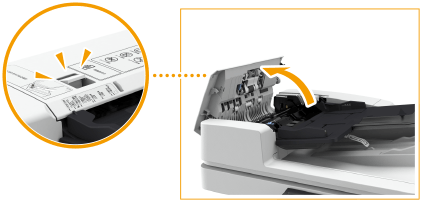
imageRUNNER 2730i / 2725i
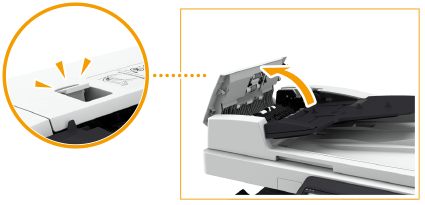
3
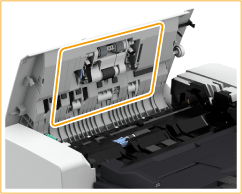
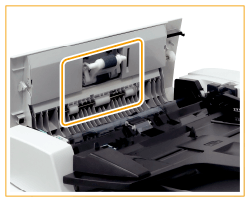
Besleyici kapağının içindeki silindirleri temizleyin.
Yumuşak bir bezi suyla ıslatın ve bezi iyice sıkın, ardından silindirleri silin. Sonra da silindirleri yumuşak ve kuru bir bezle silin.
imageRUNNER 2745i
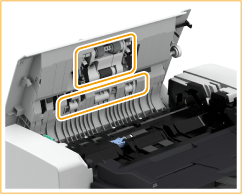
imageRUNNER 2730i / 2725i
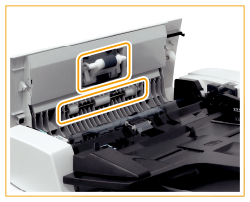
Silindirler ve çevresindeki alan çok kirliyse, bunları temizleyin. Bunu yapmak için bir bezi suyla ıslatın ve iyice sıkın, daha sonra kirli alanları silin. Sonra da yumuşak ve kuru bir bezle silin.
imageRUNNER 2745i
imageRUNNER 2730i / 2725i
4
Besleyicinin iç kapağının içini temizleyin.

|
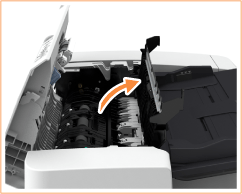
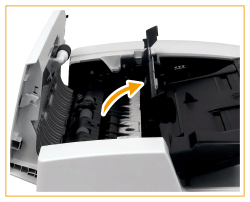
Besleyicinin iç kapağını açın.
imageRUNNER 2745i
imageRUNNER 2730i / 2725i
|

|
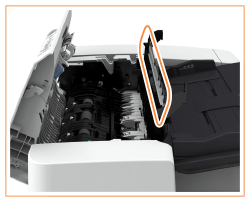
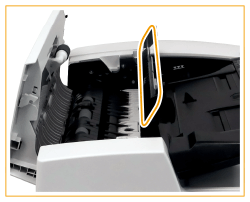
Saydam plastiği silin.
Yumuşak bir bezi suyla ıslatın ve bezi iyice sıkın, ardından plastiği silin. Sonra da plastiği yumuşak ve kuru bir bezle silin.
imageRUNNER 2745i
imageRUNNER 2730i / 2725i
Bir sonraki adıma ilerlemeden önce nem tamamen kuruyana kadar bekleyin.
|

|
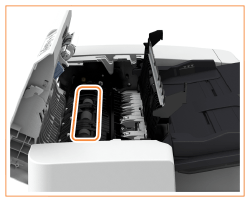
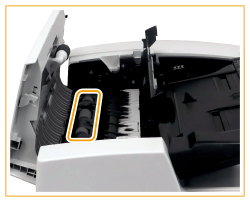
İç kapağın içindeki silindirleri (toplamda üç yer) silin.
Yumuşak bir bezi suyla ıslatın ve bezi iyice sıkın, ardından silindirleri silin. Sonra da silindirleri yumuşak ve kuru bir bezle silin.
imageRUNNER 2745i
imageRUNNER 2730i / 2725i
Bir sonraki adıma ilerlemeden önce nem tamamen kuruyana kadar bekleyin.
|

|
Besleyicinin iç kapağını kapatın.
imageRUNNER 2745i
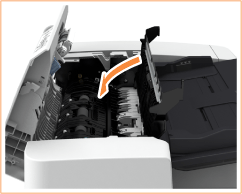
imageRUNNER 2730i / 2725i
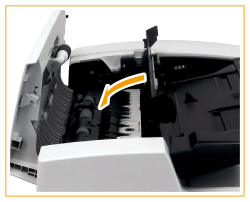
|
Besleyicinin iç kapağını kapatırken, parmaklarınızın sıkışmamasına dikkat edin. Bu, fiziksel yaralanmaya neden olabilir.
5
Belge besleme tarama alanını (ince cam şerit) ve beyaz alanı (silindirler ve plaka) temizleyin.
|
|
Besleyiciyi açın.
imageRUNNER 2745i
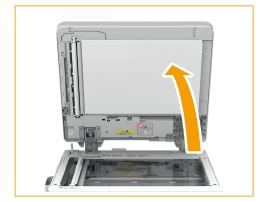
imageRUNNER 2730i / 2725i
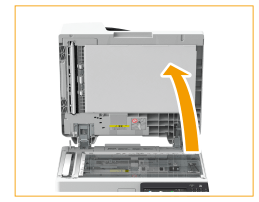
|
|
|
Beyaz plakayı temizleyin.
Yumuşak bir bezi suyla ıslatın ve bezi iyice sıkın, ardından plakayı silin. Sonra da plakayı yumuşak ve kuru bir bezle silin.
imageRUNNER 2745i
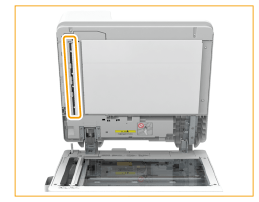
imageRUNNER 2730i / 2725i
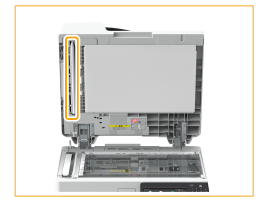
Bir sonraki adıma ilerlemeden önce nem tamamen kuruyana kadar bekleyin.
|
|
|
Doküman besleme tarama alanını temizleyin.
Yumuşak bir bezi suyla ıslatın ve bezi iyice sıkın, ardından tarama alanını silin. Sonra da tarama alanını yumuşak ve kuru bir bezle silin.
imageRUNNER 2745i
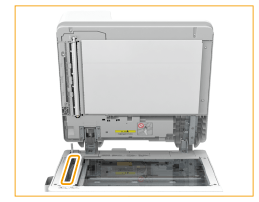
imageRUNNER 2730i / 2725i
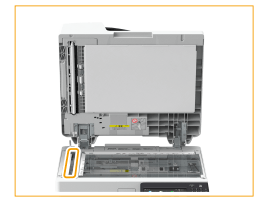
Bir sonraki adıma ilerlemeden önce nem tamamen kuruyana kadar bekleyin.
|
|
|
Besleyiciyi kapatın.
|
Besleyiciyi kapatırken, parmaklarınızı kaptırmamaya dikkat edin, aksi takdirde yaralanabilirsiniz.
6
Besleyici kapağını yavaşça kapatın.
Besleyicinin kapağını kapatırken, fiziksel yaralanmaya yol açabileceğinden, parmaklarınızı kaptırmamaya dikkat edin.
7
Fişi prize takın ve gücü açın.

|
Besleyiciyi temizleme işleminden sonra orijinallerde veya kağıtta hala çizgiler beliriyorsaBesleyiciye A4 boyutlu kağıtlardan yaklaşık 10 yaprak yükleyin ve <Besleyiciyi Temizle> işlemini gerçekleştirmek için aşağıdaki yordamı uygulayın. Temizleme işleminin tamamlandığını belirten bir mesaj görüntülendiğinde, sorunun çözülüp çözülmediğini kontrol etmek için bir orijinal kopyalarken besleyiciyi kullanmayı deneyin.
Besleyicinin temizlenmesi yaklaşık 25 saniye sürer.
|