Kumanda Panelinde Kurulum Kılavuzunu Kullanarak Kurulum Yapma
Makine ilk defa açıldığında (Makineyi Açma) makinenin ilk kurulumu otomatik olarak başlar. Makineyi kullanmak için gereken temel kurulumu değiştirebilirsiniz. Tüm ekranlara uygun temel kurulumu yapılandırın veya ilgili sayfayı açıp ayrıntıları görmek için bir bağlantıya tıklayın.
|
Adım 1
|
Dili ve klavye düzenini belirtin.
|
|
Ekranlarda görüntülenecek dili seçin. Dile bağlı olarak, karakter girmek için görüntülenen klavye düzenini değiştirebilirsiniz.
 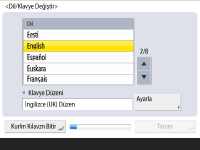
Dili seçin ve <Tamm> seçeneğine basın.
Klavye düzenini değiştirmek için <Ayarla> seçeneğine basın, klavye düzenini seçin ve <Tamm> seçeneğine basın.
Sık sık dil değiştirecekseniz dil değiştirme düğmesini görüntülemek size kolaylık sağlayacaktır. Görüntülenen Dili Değiştirme
|
|
|
Adım 2
|
Kağıt ayarlarını kontrol edin.
|
|
Çekmecelere yüklenen kağıdın doğru belirtilip belirtilmediğini kontrol edin.
/b_D00052_C.gif)
Kağıt boyutları doğruysa <Tamm> seçeneğine basın.
Ekran hakkında bilgi ve ayarları değiştirme talimatları için bkz. Kağıt Çekmecesinde Kağıt Boyutunu ve Türünü Belirtme.
Yönetici olarak oturum açmadıysanız, Adım 10’e geçin.
|
|
|
Adım 3
|
Yönetici olarak oturum açın.
|
|
Yönetici ayrıcalıkları gerektiren ayarları yapılandırmak için kimliği doğrulanmış bir oturum açın.
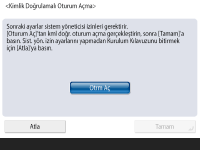
<Oturum Aç> seçeneğine basın ve yönetici ayrıcalıkları olan bir kullanıcının kullanıcı adı ile parolasını girin. Yöneticinin varsayılan kullanıcı adı "Administrator", varsayılan parolası ise "7654321"dir. Tekrar <Oturum Aç> seçeneğine basın ve <Tamm> seçeneğine basın.
Fabrika varsayılanı olan parolayı girerseniz parolayı değiştirmenizi isteyen ekran görüntülenir. Parolayı daha sonra da değiştirebilirsiniz. Yönetici Olarak Oturum Açma
<Atla> seçeneğine basarak Yönetici ayrıcalıkları gerektiren ayarları atlayabilir ve sonraki adıma geçebilirsiniz. Bu durumda Adım 10’e ilerleyin.
|
|
|
Adım 4
|
Kullanıcı kimlik doğrulaması ayarlarını belirtin.
|
|
Makinenin güvenliğini artırmak için makineyi, kullanıcı kimlik doğrulaması kullanan bir sistem altında kullanın.
Bu makine, oturum açma hizmeti olarak kullanıcı kimlik doğrulaması kullanmak üzere ayarlanmıştır. Daha fazla bilgi için bkz. Kişisel Kimlik Doğrulama Yönetimi Ayarlarını Yapılandırma.
/b_D00054_C.gif)
<Kullanıcı Kimlik Doğr. Kullan> için <Açık> seçeneğine basın, kullanılacak oturum açma yöntemi için <Açık> seçeneğini belirleyin ve <Sonraki> seçeneğine basın.
Kullanıcı kimlik doğrulaması kullanmıyorsanız <Kullanıcı Kimlik Doğr. Kullan> seçeneğini <Kapalı> olarak ayarlayın, <Tamm> seçeneğine basın ve Adım 5’e geçin.

Makinede kayıtlı "Administrator" kullanıcısı dışında bir yönetici yoksa aşağıdaki ayarları belirtin.
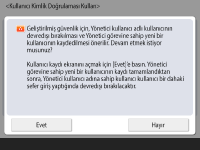
"Administrator" kullanıcısını devre dışı bırakıp yeni bir yönetici kaydederek makinenin güvenliğini artırmak için <Evet> seçeneğine basın. Yöneticiyi Kaydet bölümünde <Kullanıcı Adı> ve <Parola>’yı girin ve <Tamm>’a basın. <E-posta Adresi>, <Departman Kimliği> ve <Adı Görüntüle> seçeneklerini gerektiği gibi belirleyin. Daha fazla bilgi için bkz. Kullanıcı Bilgilerini Yerel Cihaza Kaydetme. Bir daha oturum açtığınızda "Administrator" kullanıcısı devre dışı olacaktır.
"Administrator" olarak çalışmak için <Hayır> seçeneğine basın.
/b_D00055_C.gif)
Oturum açma ekranını görüntüleme zamanlamasını seçin. <Fonk Seçildğnd Görüntüle> seçeneğini belirlerseniz <Fonksiyonlar> ve <Renkli Kopya/Yazdırma>’e tıklayın, oturum açma ekranını görüntülemek istediğiniz işlevi seçin ve <Tamam> seçeneğine basın. Ayrıca <Ayarlar/Kayıt> ekranında oturum açma ekranı görüntülenecek ayar öğelerini seçin.
<Klavyeli Kimlik Doğrulaması> için <Kapalı> seçeneğini belirlerseniz <Tamam> seçeneğine basın. 5. adıma ilerleyin.
<Klavyeli Kimlik Doğrulaması> için <Açık> seçeneğini belirlerseniz <Sonraki> seçeneğine basın.
/b_D00075_C.gif)
Yalnızca oturum açma ekranında sayısal tuş girişiyle kimlik doğrulama kullanmak için <Açık> ve <Tamam> seçeneklerine basın.
|
|
|
Adım 5
|
Tarih ve zamanı ayarlayın.
|
|
Makinenin tarih ve saatini belirtin.
/b_D00058_C.gif)
Tarih ve saati girin, <Tamm> seçeneğine basın.
<Saat Dilimi> ve <Günışığı Yarar. Süresi> seçeneklerini gerektiği gibi ayarlayın. Daha fazla bilgi için bkz. Tarih ve Saati Ayarlama.
|
|
|
Adım 6
|
IP adresini ayarlayın.
|
|
Ağ bağlantısı ayarlarını belirtin.
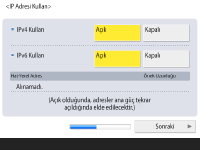
<IPv4 Kullan> veya <IPv6 Kullan> seçeneklerinden birini <Açık> olarak ayarlayın ve <Sonraki> seçeneğine basın. Hem IPv4 hem de IPv6 kullanabilirsiniz.
<IPv4 Kullan> ve <IPv6 Kullan> öğelerinin her ikisini de <Kapalı> olarak ayarlayıp <Tamm> seçeneğine basarsanız ağ ayarlarını atlayın ve Adım 9’a geçin.
<IPv4 Kullan> için <Açık> seçeneğine basarsanız, aşağıdaki ayarları belirleyin.
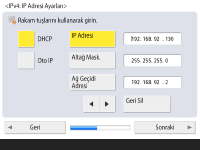
IP adresini otomatik olarak almak için <DHCP> veya <Oto IP> seçeneklerinden birine basın ve <Sonraki> veya <Tamam> seçeneğine basın.
IP adresini manuel olarak ayarlamak için <DHCP> veya <Oto IP> seçimini temizleyin; <IP Adresi>, <Altağ Mask.> ve <Ağ Geçidi Adresi> seçeneklerine basarak değerleri girin ve <Sonraki> veya <Tamam> seçeneğine basın.
IPv4 adresi ayarları hakkında bilgi için bkz. IPv4 Adresi Ayarlama.
<IPv6 Kullan> için <Açık> seçeneğine basarsanız, aşağıdaki ayarları belirleyin.
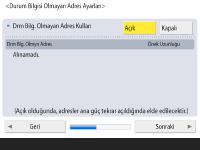
Durum bilgisi olmayan adres kullanmak için <Açık> seçeneğini belirleyin veya durum bilgisi olmayan adres kullanmak istemiyorsanız <Kapalı> seçeneğini belirleyin ve <Sonraki>’ye basın.
IPv6 adresi hakkında bilgi için bkz. IPv6 Adresi Ayarlama.
Durum bilgisi olmayan adresi belirttikten sonra, aşağıdaki ayarları belirleyin.
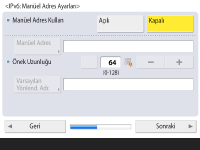
Manuel adres kullanmak için <Açık> seçeneğini belirleyin veya manuel adres kullanmak istemiyorsanız <Kapalı> seçeneğini belirleyin ve <Sonraki> seçeneğine basın.
Manuel adres kullanmak için <Manüel Adres>, <Önek Uzunluğu> ve <Varsayılan Yönlend. Adr.> seçeneklerine basarak değerleri girin.
Manuel adresi belirttikten sonra, aşağıdaki ayarları belirleyin.
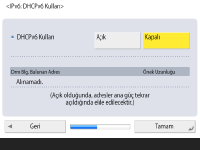
DHCPv6 kullanmak için <Açık>, DHCPv6 kullanmamak için <Kapalı> seçeneğini belirleyin ve <Tamm> seçeneğine basın.
|
|
|
Adım 7
|
DNS ayarlarını belirtin.
|
|
DNS sunucu adresini, DNS ana bilgisayar adını ve DNS etki alanı adını belirtin.
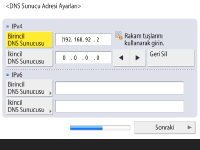
<Birincil DNS Sunucusu> ve <İkincil DNS Sunucusu> seçeneklerine basın, DNS sunucusunun IPv4/IPv6 adresini girin ve <Sonraki> seçeneğine basın.
DNS sunucu adresi ayarları hakkında bilgi için bkz. DNS Ayarlarını Yapma.
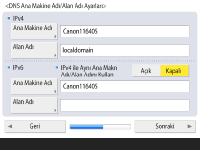
Makinenin adını (ana bilgisayar adı) girmek için <Ana Bilgisayar Adı> seçeneğine basın. Makinenin ait olduğu etki alanı adını girmek için <Alan Adı> seçeneğine basın ve <Sonraki> seçeneğine basın.
IPv4 ve IPv6 ayarları aynıysa <IPv4 ile Aynı Ana Makn Adı/Alan Adını Kullan> için <Açık> seçeneğine basın.
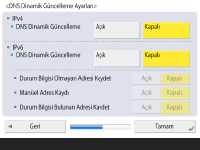
DNS Dinamik Güncelleme Ayarları’nı kullanarak otomatik olarak güncelleme yapmak için <DNS Dinamik Güncelleme> için <Açık> seçeneğine basın ve <Tamm> seçeneğine basın.
<IPv6> için <DNS Dinamik Güncelleme> seçeneğini <Açık> olarak ayarlarsanız, öğelerin otomatik kaydedilmesi için <Açık> seçeneğini belirleyin.
|
|
|
Adım 8
|
Proxy ayarlarını belirtin.
|
|
Proxy kullanmak için gereken ayarları belirtin.
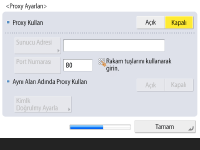
Proxy’yi kullanmak için <Açık>, <Sunucu Adresi> ve <Port Numarası> seçeneklerine basarak değerleri girin ve <Tamm> seçeneğine basın.
<Aynı Alan Adında Proxy Kullan> öğesini <Açık> olarak ayarlarsanız Proxy kimlik doğrulama ayarlarını belirtmek için <Kimlk Doğrulmy Ayarla> seçeneğine basın.
Proxy ayarları hakkında bilgi için bkz. Proxy Ayarlama.
|
|
|
Adım 9
|
Ülkeyi/bölgeyi ayarlayın.
|
|
Ülkenizi/bölgenizi ayarlayın.
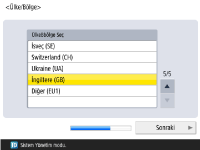
Ülkenizi/bölgenizi seçin ve <Tamam> öğesine basın.
|
|
|
Adım 10
|
Faks ayarlarını belirtin.
|
|
Faks işlevini kullanmak için gereken ayarları belirtin.
Makinenizin faks fonksiyonu yoksa 10. adıma geçin.
Seçim ekranı görünürse ülkeyi/bölgeyi seçin ve <Sonraki> seçeneğine basın.
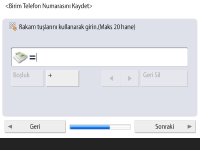
Faks numarasını girin ve <Sonraki>’ye basın.
Faks ayarları hakkında bilgi için bkz. Faks Hattı Ayarları.
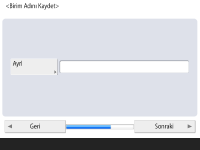
<Ayarla> seçeneğine basın, kullanıcı adını girin ve <Sonraki> seçeneğine basın.
/b_D00070_C.gif)
Hat türünü seçin ve <Tamm> seçeneğine basın.
|
|
|
Adım 11
|
Otomatik tonlama ayarını gerçekleştirin.
|
|
Net baskı için tonlamayı ayarlayın.
Yordam, makineye bağlı olarak değişmektedir. Otomatik tonlama ayarı hakkında bilgi için bkz. Tonlamayı Ayarlama.
|
|
|
Adım 12
|
Rapor yazdırın.
|
|
Ağ kullanıcısı listesini, faks kullanıcısı listesini ve değiştirilen değer listesini yazdırabilirsiniz.
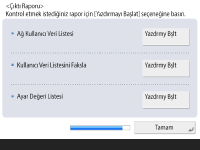
Yazdırmak istediğiniz rapor için <Yazdırmayı Başlat> seçeneğine basın.
Yazdırma tamamlandıktan sonra veya liste yazdırmayacaksanız <Tamm>’a basın.
|
|
|
Adım 13
|
Kurulum Kılavuzunu tamamlayın.
|
|
Kurulum Kılavuzu tamamlandıktan sonra belirtilen ayarları uygulamak için makineyi yeniden başlatın.
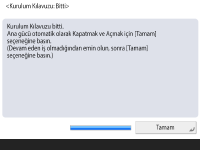
Makineyi yeniden başlatmak için <Tamm> seçeneğine basın.
|

|
|
Kurulum Kılavuzunu kullanmıyorsanız Adım 1’de <Kurlm Kılavzn Bitir> seçeneğine basın.
Kurulum Kılavuzu sırasında yapılandırılan ayarları daha sonra ayrı ayrı belirtmek için
 (Ayarlar/Kayıt) seçeneğine basabilirsiniz. (Ayarlar/Kayıt) seçeneğine basabilirsiniz. |
Kurulum Kılavuzunu daha sonra başlatma
 (Ayarlar/Kayıt)
  <Yönetim Ayarları> <Lisans/Diğer> <Kurulum Kılavuzunu Başlat> <Başlat>
|
|
|
Kurulum Kılavuzunu daha sonra başlatır ve yönetici olarak oturum açarsanız Adım 3 görüntülenmez. 4. adıma geçin.
|