
חסימת נייר במזין
בדוק את מיקום חסימת הנייר במסך, ופעל בהתאם להליך להלן כדי להוציא את מסמך המקור.
1
הוצא כל מסמך מקור ממגש האספקה המקורי.
imageRUNNER 2745i
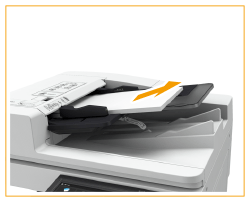
imageRUNNER 2730i / 2725i
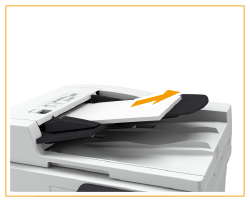
2
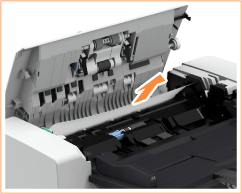
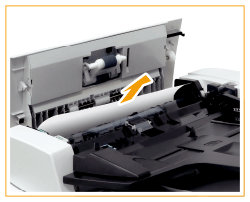
בדוק אם מסמך מקור תקוע במכסה המזין.
|
|
משוך את הידית כדי לפתוח את מכסה המזין.
imageRUNNER 2745i
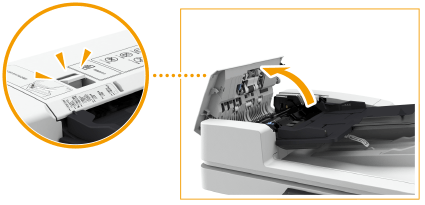
imageRUNNER 2730i / 2725i
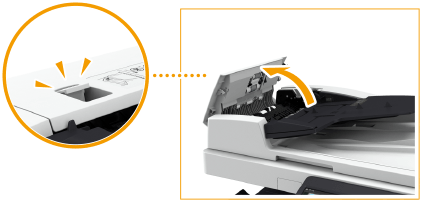
|

|
אם מסמך מקור תקוע, משוך אותו בעדינות והוצא אותו עם כיוון החץ.
imageRUNNER 2745i
imageRUNNER 2730i / 2725i
|
3
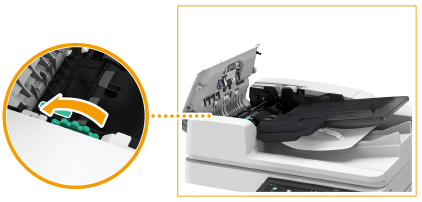
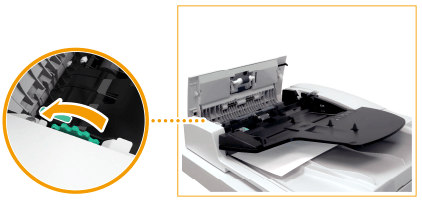
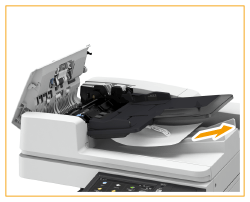
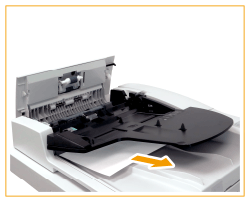
בדוק אם מסמך מקור תקוע במגש הפלט המקורי.
|
|
סובב את הידית הירוקה נגד כיוון השעון.
imageRUNNER 2745i
imageRUNNER 2730i / 2725i
|
|
|
אם מסמך מקור תקוע, משוך אותו בעדינות והוצא אותו עם כיוון החץ.
imageRUNNER 2745i
imageRUNNER 2730i / 2725i
|
4
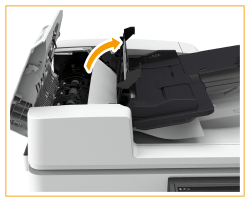
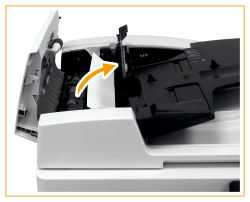
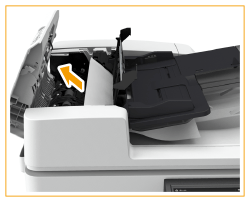
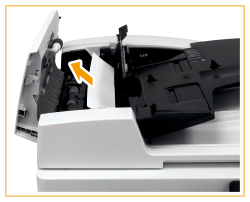
בדוק אם מסמך מקור תקוע בתוך המכסה הפנימי של המזין.
|
|
פתח את המכסה הפנימי של המזין.
imageRUNNER 2745i
imageRUNNER 2730i / 2725i
|
|
|
אם מסמך מקור תקוע, משוך אותו בעדינות והוצא אותו עם כיוון החץ.
imageRUNNER 2745i
imageRUNNER 2730i / 2725i
|

|
סגור את המכסה הפנימי של המזין.
|
5
לאחר הוצאת כל מסמכי המקור התקועים, סגור את מכסה המזין.
6
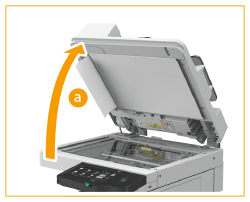
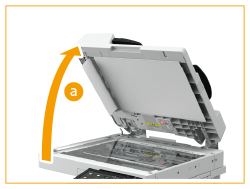
הרם את המזין ובדוק אם נשאר מסמך מקור תקוע.
|
|
הרם את המזין ובדוק את המיקום שמצוין ב-
 . .
imageRUNNER 2745i
imageRUNNER 2730i / 2725i
|
|
|
אם מסמך מקור תקוע, משוך אותו בעדינות והוצא אותו עם כיוון החץ.
imageRUNNER 2745i
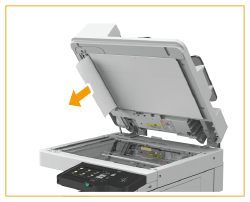
imageRUNNER 2730i / 2725i
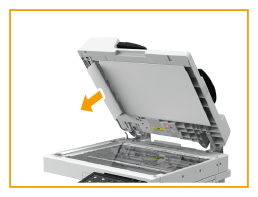
|
7
החזר את המזין למצבו המקורי.
המשך לעקוב אחר ההוראות במסך כדי להמשיך בפעולה ללא הפרעות או כדי להמשיך בניקוי חסימות הנייר.

|
|
בעת סגירת המזין, הקפד שעיניך לא ייחשפו לאור המוקרן דרך משטח הזכוכית.
|