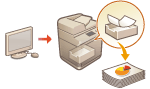
ניתן לאחסן זמנית נתונים להדפסה במכשיר ולהדפיס אותם מלוח הבקרה בעת הצורך.
ניתן גם להגדיר שהמכשיר יאחסן נתונים להדפסה לצמיתות. ניתן להשתמש בפונקציית ההדפסה המאובטחת גם כאשר הגדרת האחסון המאולץ מושבתת.
הדפסת מסמכים המאוחסנים במכשיר
|

|
|
יש להגדיר מראש את מצב דחיית ההדפסה במתכוון. <הדפסה>
 <השהיה כפויה> <השהיה כפויה>עד 200 משתמשים יכולים לעשות שימוש במצב זה. אם מסמך שמשותף למספר אנשים נשמר במכשיר, רק המשתמש ששולח את משימת ההדפסה נחשב.
ניתן לשמור עד 2,000 משימות הדפסה.
לפחות 4 ג'יגה בתים מובטחים לאחסון מסמכים שמורים.
הגודל המקסימלי של מסמך שמור הוא 2 ג'יגה בתים.
המסמכים השמורים במכשיר נשמרים גם אם המכשיר כבוי.
שים לב כי המסמכים נמחקים אוטומטית לאחר תקופת זמן מוגדרת. בדוק מול המנהל לגבי אורכה של תקופת זמן זו.
|
1
לחץ על <הדפסה>. המסך <בית>
2
בחר מסמך.
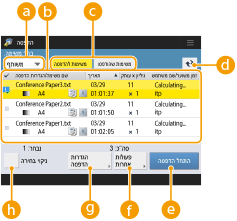
 <אישי>/<משותף>/<קבוצה>
<אישי>: מציג את המסמכים שנשלחו על ידי המשתמש שמחובר.
<משותף>: מוצגים מסמכים שהדפסתם נדחתה על בסיס תנאים מסוימים לפי הגדרות דחיית הדפסה במתכוון. כל המשתמשים יכולים להציג/להדפיס מסמכים אלו.
<קבוצה>: מציג מסמכים בעלי מידע קבוצתי זהה למשתמש המחובר. נעשה שימוש במזהה מחלקה לזיהוי הקבוצות.
 רשימת מסמכים
מסמכים המתאימים לסוג המסמך שנבחר ברשימה הנפתחת והמידע הקשור אליהם מוצגים בפורמט של רשימה.
והמידע הקשור אליהם מוצגים בפורמט של רשימה.כאשר מסמך נבחר,  המציין "נבחר" מוצג. כשנבחרים מסמכים מרובים, המספרים במרכז מוצגים בתור 1, 2, 3...לפי הסדר שנבחר. בעת לחיצה על מסמך שנבחר, הבחירה מתבטלת.
המציין "נבחר" מוצג. כשנבחרים מסמכים מרובים, המספרים במרכז מוצגים בתור 1, 2, 3...לפי הסדר שנבחר. בעת לחיצה על מסמך שנבחר, הבחירה מתבטלת.לחץ על <תאריך/שעה> כדי למיין את המסמכים לפי תאריך/שעה, בסדר עולה ( ) או בסדר יורד (
 ).
).
) או בסדר יורד ().אם בעת ההתחברות נעשה שימוש בניהול אימות בהתאמה אישית, תנאי המיון האחרון נשמר. רשימת פריטים הניתנים להתאמה אישית
לגבי מסמכים בהדפסה מאובטחת או בהדפסה מאובטחת מוצפנת, מוצג  ליד מספר הדפים ומספר העותקים ברשימת משימות ההדפסה.
ליד מספר הדפים ומספר העותקים ברשימת משימות ההדפסה.אם ההגדרה <הצגת אזהרה במסך רשימת משימות> מוגדרת במצב <מופעל> תחת <הגדרות אזהרת 'עבודות מושהות'>,  מוצג ברשימת משימות ההדפסה לגבי מסמכים שתואמים לתנאים שהוגדרו. אם <הצגת אזהרה במסך רשימת משימות> מוגדר כ- <מופעל> באפשרות <הגדרות אזהרת 'עבודות מושהות'>, מוצג חלון אזהרה קופץ בעת ההדפסה, עבור מסמכים שתואמים לתנאים שצוינו. <הגדרות אזהרת 'עבודות מושהות'>
מוצג ברשימת משימות ההדפסה לגבי מסמכים שתואמים לתנאים שהוגדרו. אם <הצגת אזהרה במסך רשימת משימות> מוגדר כ- <מופעל> באפשרות <הגדרות אזהרת 'עבודות מושהות'>, מוצג חלון אזהרה קופץ בעת ההדפסה, עבור מסמכים שתואמים לתנאים שצוינו. <הגדרות אזהרת 'עבודות מושהות'>
ניתן להדפיס אם סוג הפלט של מנהל המדפסת מוגדר כ- [Secured Print].
 <משימות להדפסה>/<משימות שהודפסו>/<הדפסה מתוזמנת>
בעת בחירת מסמך שלא הודפס, ודא כי <משימות להדפסה> נבחר.
 לחצן עדכון
מעדכן את רשימת המסמכים.
 <התחל הדפסה>
מבצע הדפסה
 <פעולות אחרות>
<בטל הדפסה> : מבטל את ההדפסה.
<מחק עבודה> : מוחק את המסמכים.
<הצגת תמונה> : מאפשר לך לבדוק את התכנים של המסמך וגם לבחור ולמחוק דפים.
לא ניתן לשחזר דף שנמחק.
לא ניתן למחוק דף מ- <הצגת תמונה> אם זהו הדף היחיד שם.
יתכן שתצוגות מוקדמות לא יהיו זמינות עם האפשרות <הצגת תמונה>, בהתאם להגדרות במנהל המדפסת.
למידע אודות שפות תיאור הדף שמאפשרות תצוגה מקדימה ותבניות הקבצים להדפסה ישירה, ראה פונקציות המדפסת.
האפשרות <מחיקת דף> מתוך <הצגת תמונה> בפונקציה PrintRelease של Canon PRINT Business אינה נתמכת.
אם ההודעה <מחיקת הדף נכשלה.> מוצגת בעת מחיקת דף, לחץ על <מחיקת דף> תחת <תצוגה מקדימה> פעם נוספת.
 <הגדרות הדפסה>/<הגדרות הדפסה למשימות שנבחרו>
ניתן לערוך את הגדרות ההדפסה כגון מספר העותק. ניתן גם לשנות את הגדרות ההדפסה בעת בחירה על מסמכים מרובים.
ניתן להדפיס ערכת דגימות עם ההגדרות שצוינו בהגדרות ההדפסה על ידי לחיצה על <דוגמת הדפסה>.
כתלות בהגדרות ששונו, ייתכן שהמסמך לא יודפס בצורה נכונה.
אם תשנה את ההגדרות ב- <הגדרות הדפסה>/<הגדרות הדפסה למשימות שנבחרו>, המסמך שבו מוחלות ההגדרות החדשות יוצג ב- <מודפס>.
אם תבחר בו זמנית משימות הדפסה כלליות, משימות הדפסה מאובטחות ומשימות הדפסה מוצפנות, לא תוכל לשנות את הגדרות ההדפסה שלהם בו זמנית.
יתכן שלא ניתן יהיה לשנות את ההגדרות ב- <הגדרות הדפסה>, בהתאם להגדרות במנהל המדפסת.
למידע אודות שפות תיאור הדף שמאפשרות קביעת תצורה של הגדרות הדפסה ותבניות הקבצים להדפסה ישירה, ראה פונקציות המדפסת.
לא ניתן לשנות את הגדרות ההדפסה של משימות הדפסה מרובות בעת שימוש בפונקציה PrintRelease של Canon PRINT Business.
 <בחר הכל (עד 100 משימות)>/<בטל בחירה>
אם לא נבחר מסמך תחת , מוצגת האפשרות <בחר הכל (עד 100)>, והיא מאפשרת לך לבחור את כל המסמכים ברשימת המסמכים. כשנבחרים מסמכים, מוצגת האפשרות <בטל בחירה> שמאפשרת לך לבטל את הבחירה כולה.
, מוצגת האפשרות <בחר הכל (עד 100)>, והיא מאפשרת לך לבחור את כל המסמכים ברשימת המסמכים. כשנבחרים מסמכים, מוצגת האפשרות <בטל בחירה> שמאפשרת לך לבטל את הבחירה כולה.
ההודעה <לא היה אפשר לאחסן משימות מסוימות שהתקבלו.> וההודעה <משימות מסוימות נמחקו.> יוצגו אם אירעה שגיאה בעת קבלת מסמך או אם מסמך נמחק באופן אוטומטי משום שתקופת האחסון שלו חלפה וכדומה. במקרה זה, לחץ על  כדי לבטל את ההודעה.
כדי לבטל את ההודעה.3
לחץ על <התחל הדפסה>.
ההדפסה תתחיל.
כדי לבטל את ההדפסה, בחר את משימת ההדפסה שברצונך לבטל באפשרות <מודפס>, ובחר <בטל הדפסה>. ניתן גם ללחוץ על  (עצור) בלוח הבקרה ולבחור את המשימה המיועדת לביטול תחת <עבודות הדפסה>. למידע אודות ביטול משימות הדפסה באמצעות מקש Stop, ראה ביטול משימות שליחה/הדפסה.
(עצור) בלוח הבקרה ולבחור את המשימה המיועדת לביטול תחת <עבודות הדפסה>. למידע אודות ביטול משימות הדפסה באמצעות מקש Stop, ראה ביטול משימות שליחה/הדפסה.הדפסה אוטומטית של משימות הדפסה של מסמכים שנשמרו במחשב לאחר ההתחברות
ניתן להגדיר אפשרות להדפיס משימות הדפסה באופן אוטומטי בעת התחברות של משתמש. אם המנהל הגדיר <אפשר פונקציית הדפסה אוטו' בכניסה למערכת> כ- <מופעל>, משתמשים שנכנסו באמצעות ניהול אימות בהתאמה אישית יוכלו להגדיר אם לבצע הדפסה אוטומטית או לא. הגדר <הדפס אוטו' משימות של משתמשים בכניסה למערכת> כ- <מופעל> כדי להדפיס אוטומטית. ההגדרות נשמרות עבור כל אחד מהמשתמשים. רשימת פריטים הניתנים להתאמה אישית
|
|
|
משימות ההדפסה הבאות אינן נדפסות אוטומטית גם אם הגדרה זו נקבעה.
משימות הדפסה מסוג <אישי> של משתמשים אחרים, משימות הדפסה מסוג <משותף>, ומשימות הדפסה מסוג <קבוצה>
משימות הדפסה
משימות הדפסה מוצפנות
משימות הדפסה מאובטחות (כאשר <דרישת קוד PIN להדפסה/תצוגה של משימות משתמשים> מוגדר כ- <מופעל> באפשרות <הגדרות קוד PIN למשימות הדפסה מאובטחות>)
|

|
|
כאשר משימות הדפסה מרובות ממתינות, הן מודפסות לפי סדר התצוגה לפי <תאריך>.
ניתן להדפיס מקסימום של 100 משימות הדפסה בפעולת התחברות אחת.
אם משימות הדפסה ממתינות, הגדרה זו זמינה לאחר כניסה חדשה לאחר הגדרת <הדפס אוטו' משימות של משתמשים בכניסה למערכת> כ- <מופעל>.
|
הדפסה בטוחה יותר באמצעות הדפסה מוצפנת
באמצעות 'הדפסה מאובטחת מוצפנת', ניתן לשלוח נתוני הדפסה מוצפנים מהמחשב למכשיר. הדבר מאפשר להפחית את הסיכון לדליפות מידע בעת שליחת נתונים מודפסים, ולהדפיס באופן בטוח יותר. השתמש באפשרות זו בעת הדפסת מסמכים בעלי סיווג גבוה.
|
|
|
מסמך עם הצפנת הדפסה מוצג יחד עם
 במסך להגדרת שינויים. במסך להגדרת שינויים.כדי להדפיס את המסמך המוצפן, עליך להזין סיסמה. על הסיסמה להיות זהה לסיסמה שהגדרת במנהל המדפסת.
למידע אודות הגדרת פריטים, ראה "עזרה" על ידי לחיצה על [Help] במסך ההגדרות של מנהל המדפסת (רק ב-Windows).
לא ניתן להשתמש באפשרות הדפסה מוצפנת בהתקני Mac OS.
כדי להשתמש בהדפסה מוצפנת, הצג את תיקיית ההדפסה
לחץ לחיצה ימנית על סמל המכשיר בחר [Printer properties] ראה [Help] בכרטיסייה [Encrypted-P]. למידע אודות הצגת מנהל המדפסת, ראה הצגת תיקיית המדפסת. |