
設定 視覺訊息 功能
視覺訊息 功能可讓您在觸控面板顯示幕上顯示簡單的內容與訊息。
在觸控面板顯示幕上顯示的管理員訊息或事件通知等內容,可在辦公室內將本機當作資訊共用工具使用。
在觸控面板顯示幕上顯示的管理員訊息或事件通知等內容,可在辦公室內將本機當作資訊共用工具使用。
|
設定 視覺訊息 功能時,無論時間如何,都可以從  (首頁) 上的 <視覺訊息> 檢查內容。會顯示最後顯示的內容。 (首頁) 上的 <視覺訊息> 檢查內容。會顯示最後顯示的內容。將檔案伺服器上或位於相同網路的其他 Canon 多功能印表機的 進階郵件信箱 中儲存的檔案設為要顯示的內容。使用其他裝置 您也可以透過 Proxy 伺服器將網際網路上的網站設定為內容。此功能所用的 Proxy 設定與 <代理伺服器設定> 中的設定相同。 如果有啟用強制保留列印功能並勾選 [列印工作開始時顯示] 核取方塊,內容會在列印開始時顯示。 |
1
啟動遠端使用者介面。啟動遠端使用者介面
2
按一下入口網站頁面的 [設定/註冊]。遠端使用者介面畫面
3
按一下 [授權/其他]  [視覺訊息設定] [顯示設定]。
[視覺訊息設定] [顯示設定]。4
設定顯示時間和內容。
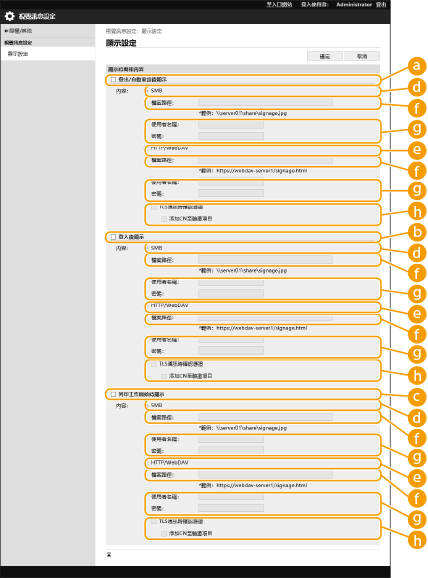
 設定顯示時間
 [登出/自動重設後顯示]
勾選該核取方塊可在登出後或自動重設模式啟動後顯示內容。
<登入螢幕顯示設定> 設定為 <裝置操作開始時顯示> 時,登出後顯示內容的設定會啟用。若要在自動重設模式啟動後顯示內容,請將 <自動重設時間> 設定為 1 分鐘或更長時間。
<登入螢幕顯示設定> 設定為 <裝置操作開始時顯示> 時,登出後顯示內容的設定會啟用。若要在自動重設模式啟動後顯示內容,請將 <自動重設時間> 設定為 1 分鐘或更長時間。
 [登入後顯示]
勾選該核取方塊可在登入後顯示內容。<登入螢幕顯示設定> 設定為 <裝置操作開始時顯示> 時,將啟用此功能。
 [列印工作開始時顯示]
勾選該核取方塊可在列印開始時顯示內容。設定強制保留列印時將啟用此功能。
設定每個顯示時間的內容
 [SMB]
[SMB]勾選核取方塊可透過 [SMB] 存取要顯示的內容。
 [HTTP/WebDAV]
勾選核取方塊可透過 [HTTP/WebDAV] 存取要顯示的內容。
 [檔案路徑:]
輸入欲顯示之內容的路徑。
範例:
[SMB]:\\server01\share\signage.jpg
[HTTP/WebDAV]:https://webdav-server1/signage.html
 [使用者名稱:]/[密碼:]
輸入登入 進階郵件信箱 或檔案伺服器所需的使用者名稱與密碼。
 [TLS通訊時確認憑證]/[添加CN至驗證項目]
設定是否驗證連線時傳送的 TLS 伺服器憑證及其 CN(一般名稱)。
5
按一下[確定]。
|
若要在自動重設模式啟動後顯示內容,請將 <自動重設時間> 設為一分鐘以上。 關於可顯示檔案格式和資料大小的詳細資訊,請參閱 管理功能。 此設定只能由具有管理員權限的使用者指定。 此設定可匯入/匯出。相同設定可匯入至多部裝置 (僅限支援 視覺訊息 功能的 Canon 裝置),以便在多部裝置上顯示相同通知或資訊。匯入/匯出設定資料 [檔案路徑:] 會與此設定一併匯入/匯出。如果指定了 進階郵件信箱 中的檔案並其顯示於匯出機器上,請執行下列任一操作: 將匯出機器的 進階郵件信箱 中的檔案手動複製到匯入機器的 進階郵件信箱。 將 [檔案路徑:] 變更為檔案所在的路徑。 如果您正在執行登入操作,請在關閉 視覺訊息 畫面後再執行。登入本機 如果有安裝 電腦控制讀卡機,內容無法顯示。 |