Změny brožur
 (Ver.3.18-)


Změnily se postupy nastavení polohy skladu a sešití pro sedlové sešívání při vytváření brožur (Kopírování brožury)
Při nastavování polohy sedlového sešívání a polohy sešívání 
|
1
|
Na obrazovce základních kopírovacích funkcí stiskněte <Kopie> a poté <Volby>
 <Brožura> <Skenovat do brožury>. <Brožura> <Skenovat do brožury>. |
|
2
|
Stiskněte <Upravit polohu skladu sedlového sešití/polohu sešití>
<Další>. |
|
3
|
Vyberte zdroj papíru s vloženým použitelným papírem a stiskněte <Spustit tisk>.
Vytiskne se testovací výtisk.
|
|
4
|
Vyberte aktuální stav polohy skládání a nastavte šířku posunu a stiskněte <Další>.
Zkontrolujte aktuální stav polohy přeložení a šířku posunu na zkušební stránce.
|
|
5
|
Vyberte aktuální stav polohy sešívání a nastavte šířku posunu.
Zkontrolujte aktuální stav polohy sešívání a šířku posunu na zkušební stránce.
|
|
6
|
Stiskněte <OK>.
|
|
7
|
Stisknutím <Spustit tisk> znovu vytiskněte zkušební stránku a zkontrolujte výsledky úprav.
Chcete-li ukončit úpravu bez tisku zkušební stránky, stiskněte <Zavřít>.
|
|
8
|
Stiskněte <Hotov>.
Pokud je nutné další nastavení, stiskněte <Znovu nastavit> a opakujte kroky 3 až 6.
|
|
9
|
Stiskněte <OK>.
|
Přidány postupy pro nastavení polohy skladu sedlového sešívání a polohy sešívání
Upravte polohu sedlového přeložení a sešívání tak, aby byly ve středu papíru. Vytiskněte zkušební stránku, zkontrolujte aktuální stav polohy přeložení a šířku posunu na zkušební stránce a poté proveďte úpravu.
1
Stiskněte  (Nastavení/Uložení) <Nastavení/Údržba> <Nastavit akci> <Upravit polohu skladu sedlového sešití/polohu sešití>.
(Nastavení/Uložení) <Nastavení/Údržba> <Nastavit akci> <Upravit polohu skladu sedlového sešití/polohu sešití>.2
Zkontrolujte zobrazené instrukce a stiskněte <Další>.
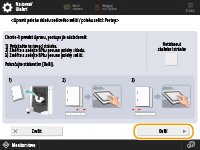
Pokud již byla zkušební stránka vytištěna, vyberte ji stisknutím <Netisknout zkušební stránku> a poté stiskněte <Další>.
3
Vyberte zdroj papíru s vloženým použitelným papírem a stiskněte <Spustit tisk>.
Vytiskne se testovací výtisk.
4
Vyberte aktuální stav polohy skládání a nastavte šířku posunu.
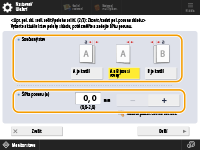
Zkontrolujte aktuální stav polohy přeložení a šířku posunu na zkušební stránce.
5
Stiskněte <Další>.
6
Vyberte aktuální stav polohy sešívání a nastavte šířku posunu.
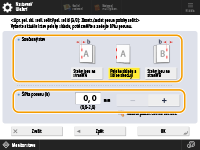
Zkontrolujte aktuální stav polohy sešívání a šířku posunu na zkušební stránce.
7
Stiskněte <OK>.
8
Stisknutím <Spustit tisk> znovu vytiskněte zkušební stránku a zkontrolujte výsledky úprav.
Chcete-li ukončit úpravu bez tisku zkušební stránky, stiskněte <Zavřít>.
9
Stiskněte <Hotov>.
Pokud je nutné další nastavení, stiskněte <Znovu nastavit> a opakujte kroky 4 až 8.