
Toevoeging van het scherm voor controle van de bedrijfsstatus van de machine
 (3.18-)


Toevoeging van <Bewerkingsstatus>-opties aan het scherm <Statusmonitor>
U kunt nu een scherm weergeven om de status van meerdere opties te controleren, zoals esterende hoeveelheid papier en toner, de status van de beveiligingsmaatregelen van de machine, ondersteuningsinformatie voor het oplossen van problemen tijdens faxen en afdrukken, en de status van een afdrukopdracht en het stroomverbruik binnen een opgegeven tijdsperiode.
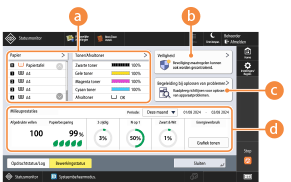
 Verbruiksmaterialen
U kunt de status van de machine controleren, zoals de resterende hoeveelheid papier en toner en de resterende beschikbare ruimte in het tonerafvalreservoir.
 <Veiligheid>
U kunt informatie over het type netwerk en beveiliging van de machine controleren.
Op het pictogram wordt een gele markering weergegeven als de beveiligingsstatus onlangs is gewijzigd.
U kunt op <Tegenmaatregelen> drukken om de status van de beveiligingsmaatregelen te controleren. Lees voor details over de beveiligingsmaatregelen de online handleiding door de weergegeven QR-code te scannen.

Deze optie is alleen beschikbaar wanneer u bent aangemeld als beheerder.
 <Begeleiding bij oplossen van problemen>
Geeft ondersteuningsinformatie weer voor het oplossen van problemen met de functies Afdrukken, Faxen, Scannen en Verzenden. Selecteer het probleem dat u wilt oplossen en controleer de mogelijke oorzaak en oplossing die worden weergegeven. Als er meerdere oorzaken of oplossingen worden weergegeven, controleert u de details in de volgorde waarin ze worden weergegeven.
Als er een lijst met opdrachten wordt weergegeven, selecteert u de opdracht die het probleem veroorzaakt. Als er geen overeenkomende opdracht is bij het selecteren van een afdrukitem, selecteert u <Gn taken te contr.>.
Als er een QR-code wordt weergegeven, scant u de QR-code en leest u in de online handleiding hoe u het probleem kunt oplossen.
 <Milieuprestaties>
U kunt de afdrukstatus en het stroomverbruik voor de opgegeven tijdsperiode controleren in <Periode>.
<Afgedrukte vellen>
Geeft het aantal vellen afgedrukt papier weer.
<Papierbesparing>
Geeft de hoeveelheid papier weer die is bespaard door het gebruik van dubbelzijdig afdrukken of N op 1.
De waarde <Papierbesparing> wordt als volgt berekend. (Decimale waarden worden afgerond.)
<Papierbesparing> = ((Totaal aantal originelen - Aantal afgedrukte vellen) ÷ Totaal aantal originelen) x 100
<Papierbesparing> = ((Totaal aantal originelen - Aantal afgedrukte vellen) ÷ Totaal aantal originelen) x 100
<2-zijdig>
Geeft de ratio weer van uitvoerpapier dat is afgedrukt tijdens dubbelzijdig afdrukken.
De waarde <2-zijdig> wordt als volgt berekend. (Decimale waarden worden afgerond.)
<2-zijdig> = (Totaal aantal vellen met dubbelzijdig afdrukken ÷ Aantal afgedrukte vellen) x 100
<2-zijdig> = (Totaal aantal vellen met dubbelzijdig afdrukken ÷ Aantal afgedrukte vellen) x 100
<N op 1>
Geeft de ratio weer van uitvoerpapier dat is afgedrukt met N op 1.
De waarde <N op 1> wordt als volgt berekend. (Decimale waarden worden afgerond.)
<N op 1> = (Aantal afgedrukte pagina's met N op 1 ÷ Aantal afgedrukte pagina's) x 100
<N op 1> = (Aantal afgedrukte pagina's met N op 1 ÷ Aantal afgedrukte pagina's) x 100
<Zwart & Wit>
Geeft de ratio weer van uitvoerpapier dat is afgedrukt in zwart-wit (de ratio van minder afdrukken in kleur).
De waarde <Zwart & Wit> wordt als volgt berekend. (Decimale waarden worden afgerond.)
<Zwart & Wit> = (Totaal aantal afgedrukte pagina's in zwart-wit ÷ Aantal afgedrukte pagina's) x 100
<Zwart & Wit> = (Totaal aantal afgedrukte pagina's in zwart-wit ÷ Aantal afgedrukte pagina's) x 100
<Zwart & Wit> wordt alleen weergegeven op kleurmodellen.
<Energieverbruik>
Geeft de hoeveelheid verbruikte stroom weer voor het afdrukken van een origineel tijdens de opgegeven periode, en de ratio (%) van de verbruikte stroom per pagina tijdens de voorgaande periode (vorige dag, week of maand).
|
De waarde <Energieverbruik> wordt als volgt berekend.
Voor kopiëren:
(Stroomverbruik voor afdrukken + Stroomverbruik voor systeem + Stroomverbruik voor scanner) ÷ Aantal vellen van originelen Voor afdrukken vanuit een printerstuurprogramma:
(Stroomverbruik voor afdrukken + Stroomverbruik voor systeem) ÷ Geschat aantal originele vellen * Geschat aantal originele vellen = Aantal uit te voeren vellen x Aantal te combineren pagina's x Aantal exemplaren |
Als u het stroomverbruik wilt verlagen
Kopieer gekleurde originelen i zwart-wit. Druk op het scherm <Home> in het bedieningspaneel op <Kopie>  <Selecteer kleur> en selecteer <Zwart & Wit>. (Alleen kleurmodellen)
<Selecteer kleur> en selecteer <Zwart & Wit>. (Alleen kleurmodellen)
Kopieer met <N op 1>. Druk op het scherm <Home> in het bedieningspaneel op <Kopie> <Opties> en selecteer <N op 1>.
<Opties> en selecteer <N op 1>.
|
Als u afdrukt vanuit een printerstuurprogramma, configureert u de volgende instellingen.
Selecteer in [Kleurenmodus] op het tabblad [Algemene instellingen] de optie [Zwart-wit]. (Alleen kleurmodellen)
Selecteer in [Pagina-opmaak] op het tabblad [Algemene instellingen] een optie zoals [2 op 1].
|

Afhankelijk van het model of de omgeving worden sommige opties mogelijk niet correct weergegeven.
|
|
|
U kunt het scherm <Statusmonitor> ook zodanig wijzigen dat het scherm <Bewerkingsstatus> standaard wordt weergegeven. <Standaardscherm> (ver. 3.18-)
|