Kohdassa "Tuetut paperityypit” oli virhe.
"Postikortti" ei ole käytettävissä Japanin ulkopuolella.
Muut muutokset: Käyttöopas
Tietoja laitteesta  Laitemääritykset Käytettävissä oleva paperi
Perustoiminnot Kohteiden rekisteröiminen Tietoja laitteen osoitekirjoista
"Osoiteluettelotyyppien erot" -taulukon "Pääkäyttäjän osoiteluettelo" -kohdassa "Henkilöt, jotka voivat käyttää luetteloita" on muutettu kohteeksi "Kaikki käyttäjät".
Johdanto (tietoja laitteesta) Osat ja niiden toiminnot Etupuoli
Tärkeitä tietoja on lisätty kohtiin  USB-portti (laitteen etupuolella oikealla) ja
 USB-portti (laitteen takapuolella oikealla).
USB-portti (laitteen etupuolella oikealla) jaUSB-portti (laitteen takapuolella oikealla).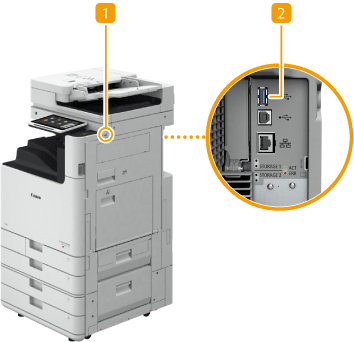
USB-portti (laitteen etupuolella oikealla)
Voit kytkeä laitteeseen esimerkiksi USB-muistin ja muita laitteita.

Laite voi syöttää enintään 5 V 500 mA:n virran. Suurempaa virtaa vaativan laitteen kytkeminen voi vahingoittaa tätä laitetta.

Jotkut muistivälineet eivät ehkä pysty tallentamaan tietoa oikein.
USB-portti (laitteen etupuolella oikealla) tukee USB 2.0 -standardia.
USB-portti (laitteen takapuolella oikealla)
Laitteeseen voi kytkeä esimerkiksi ulkoisen tallennusaseman.
Kun valitset <Kiinteä LAN + Kiinteä LAN> kohdassa <Valitse liitäntä>, kytke USB-LAN-sovitin tähän.
Laite voi syöttää enintään 5 V 900 mA:n virran. Suurempaa virtaa vaativan laitteen kytkeminen voi vahingoittaa tätä laitetta.
USB-portti (laitteen takapuolella oikealla) tukee USB 3.0 -standardia.


Tietoja laitteesta Laitemääritykset Pääyksikkö
Pääyksikön muistikapasiteetti on muuttunut seuraavasti.
|
Muistikapasiteetti
|
RAM: 6,0 Gt*1
Tallennusasema:
Vakio: 256 Gt
Enintään: 1 Tt*2
|
*1 Muistikapasiteetti saattaa vaihdella monitoimilaitteesi laiteohjelmiston version perusteella. Saat uusimmat tiedot päivittämällä laiteohjelmiston.
*2 Lisävaruste
Kokoonpano Päiväyksen/ajan asettaminen
Kuvauksen lopussa olevaa täydentävää selitystä on muutettu.

|
|
Säädä aikaa säännöllisesti, kun kello on selvästi väärässä.
Voit myös asettaa automaattisen päivämäärän ja kellonajan asetuksen synkronoinnin verkkopalvelimen kanssa SNTP:n avulla.
|
Perustoiminnot Vastaanottajien tallentaminen Vastaanottajien tallentaminen osoitekirjaan
Vaiheeseen 8 lisättiin selitys kohtaan  <Kansiopolku> "Tiedostopalvelin/Lisätila"-kohdan vaiheeseen 2.
Kun protokollaksi valitaan <Windows (SMB)>, <Tarkista yhteys> voi tarkistaa vain määritetyn kansiopolun ensimmäisen kerroksen.
Tallennustilan käyttö Datan käsittely muistivälineessä Muistivälineessä olevien tiedostojen ja kansioiden käsitteleminen
Vaiheen 4 kohdan  <Kansion toiminnot> kuvausta muutettiin (kolmannen luettelokohdan kuvaus poistettiin).
<Kansion toiminnot>Paina tätä seuraavissa tapauksissa.
Kun tarkistat näytetyllä tasolla olevan kansion <Tiedot>
Kun suoritat toiminnon <Luo kansio> näytetyllä tasolla
Laitteen hallinta Laitteen hallinta tietokoneella (Remote UI (Etäkäyttöliittymä) -sovellus) Lokien hallinta
HUOMAA-kohta aiheessa ”Lokitallennuksen aloittaminen” on muuttunut (muutos ensimmäisen luettelokohdan sisältöön).
|
|
|
Jos Tehonkulutus lepotilassa on asennossa [Low], lokeja ei kerätä kun laite siirtyy lepotilaan.
|
Asetukset/RekisteröintiAsetuksetVerkkoTCP-/IP-asetukset
Asetusvaihtoehtoja kohdalle <SNTP-asetukset> (<NTP-palvelin tarkistus> -kohdan etäkäyttöliittymäasetus on vaihdettu arvoon "Ei") on muutettu.
|
Kohde
|
Asetuksen kuvaus
|
DeviceAdmin
|
NetworkAdmin
|
Voidaan asettaa Remote UI (Etäkäyttöliittymä) -sovelluksesta
|
Laitetietojen toimitus käytettävissä
|
Tuo kaikki -toiminto
|
Kohteen nimi tuotaessa Remote UI (Etäkäyttöliittymä) -sovelluksesta
|
|
<SNTP-asetukset>
|
<Käytä SNTP:tä>: <Kyllä>, <Ei>
|
Ei
|
Kyllä
|
Kyllä
|
Ei
|
C
|
Settings/Registration Basic Information
|
|
<Pollausväli>: 10–1440–2880 min
|
Ei
|
Kyllä
|
Kyllä
|
Ei
|
C
|
Settings/Registration Basic Information
|
|
|
<NTP-palv. osoite> (IP-osoite tai isäntänimi)
|
Ei
|
Kyllä
|
Kyllä
|
Ei
|
C
|
Settings/Registration Basic Information
|
|
|
<NTP-palvelin tarkistus>
|
Ei
|
Kyllä
|
Ei
|
Ei
|
Ei
|
–
|
Asetukset/Tallennus Hallinta-asetukset Turva-asetukset
Kohdan <Käyttöympäristölle suositellut turva-asetukset> asetusluettelon asetusarvoja muutettiin. Lisätietoja on kohdassa <Käyttöympäristölle suositellut turva-asetukset> (versio 3.13–).

Tulostuksen ja viimeistelyn laadun säätäminen Väriprofiilin rekisteröiminen tulostamista varten
Kohdan "Tiettyjen värien rekisteröiminen" vaiheen 2 ja kohdan "Värien tulostaminen toisesta laitteesta" vaiheen 2 ja 4 kuvausta muutettiin. Tärkeitä tietoja lisättiin kohtaan "Värien tulostaminen toisesta laitteesta" ja "Tulostaminen käyttämällä rekisteröityä profiilia (Windows)". Lisätietoja on kohdassa Tuki väriprofiilien rekisteröimiseen.
Tietoja laitteesta Pääyksikön huolto Vaihto-osat
Selittävä huomautus tuotteille Staple Finisher-AB ja Paper Folding/Booklet Finisher-A lisättiin kohtaan "Vaihdettavat niittipesät” "Niitit”.
Niitit”.Niitit
|
Viimeistelijän nimi
|
Aito Canon-niittipesä
|
|
Staple Finisher-AB*1
Booklet Finisher-AB
Paper Folding/Booklet Finisher-A*1
Inner Finisher-L
|
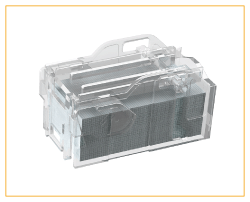
Staple-P1
|
*1 Niittipesän nimi saattaa olla tuotteen ostoajankohdan perusteella "Staple Cartridge-X1”. Saat tietoja niittipesän tuotenimestä painamalla  (Tilavalvonta) [Tarvikkeet/Muut] [Tarkasta tarvikkeet] [Muu] tarkasta [Tuotteen nimi].


Johdanto (tietoja laitteesta) tai Liite Valinnat Lisävarusteet (Vihkoviimeistelijä kullekin tuotteelle)
Vihkoviimeistelijään on lisätty kuvaukset lukituksen vapautusvivusta ja paperin pysäyttimestä.
Kunkin tuotteen asiaan liittyvät lisävarusteet seuraavassa.
|
|
Booklet Finisher-V
|
|
|
Booklet Finisher-Y
|
|
|
Booklet Finisher-AA
|
|
|
Booklet Finisher-AC
|
|
|
Booklet Finisher-AE
|
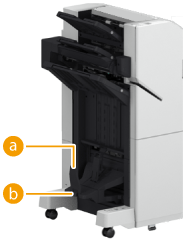
 Paperin pysäytin
Lukituksen vapautusvipu
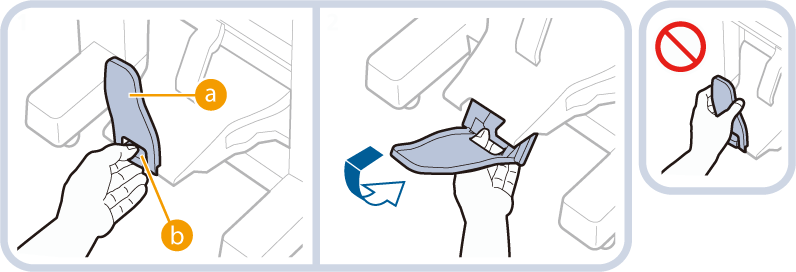
Avaa paperin pysäyttimen lukko vetämällä vipua alaspäin.
Kun lasket paperin pysäyttimen, vedä lukituksen vapautusvipu alas. Jos lasket paperin pysäyttimen vetämättä lukituksen vapautusvipua alas, paperin pysäytin saattaa vaurioitua.

Laske paperin pysäytin alas, kun haluat peruuttaa kirjansidontakopioiden määrän rajoituksen. Tästä on hyötyä, kun tulostat usein suuria tulostemääriä. Varmista kuitenkin, että valmistelet vastaanottolaatikon, joka estää tulostuspaperia putoamasta lattialle.


Faksataan vastaanotettujen asiakirjojen välittäminen automaattisesti
Vaiheeseen 5 kohteessa ”Välitysasetusten määrittäminen” on lisätty selitys. Myös HUOMAA-kohtaa on muutettu.
5
Valitse <Välitysvastaanotto> ja määritä välitysvastaanottaja.
Voit määrittää tallennetun vastaanottajan valitsemalla <Osoitekirja> valitse avattavasta osoiteluettelojen luettelosta osoiteluettelo, joka sisältää vastaanottajan.
valitse avattavasta osoiteluettelojen luettelosta osoiteluettelo, joka sisältää vastaanottajan.|
|
|
Välitysvastaanottajaksi ei voi määrittää kohdassa <Oma osoiteluettelo> tai käyttäjäryhmän osoiteluettelossa olevaa vastaanottajaa.
|
Liite Tekniset tiedot Faksitoiminnot
Tuettuja tulospaperikokoja on muutettu.
|
Vastaanottopaperikoot
|
A3, B4, A4, A4R, B5, B5R, A5, A5R, 11” x 17”, LGL, LTR, LTRR, STMTR, 8K, 16K, 16KR
|


Liite Tekniset tiedot Faksitoiminnot
Lähetettävän alkuperäisen kokoa ja tallennuksen paperikokoa on muutettu seuraavasti.
|
Lähetettävien alkuperäisten koot
|
A4, B5*3, A5R*3, A6*3, LGL, LTR, STMT
|
|
Vastaanottopaperikoot
|
A4, B5, A5, A5R, LGL, LTR, STMT, 16K
|
*3 Lähetys kuten A4.
Tallennustilan käyttö Tiedostojen yksinkertainen muokkaus Postilokeroasetusten määrittäminen
Selitys kohteelle <URL-läh. asetukset> vaiheessa 4 on muuttunut. <URL-läh. asetukset> on käytettävissä myös sarjassa C3800.
<URL-läh. asetukset> vaiheessa 4 on muuttunut. <URL-läh. asetukset> on käytettävissä myös sarjassa C3800.
Johdanto (tietoja laitteesta) Laitemääritykset Käytettävissä oleva paperi
320,0 x 450,0 mm (SRA3) -paperia voidaan nyt käyttää paperityypissä <Paksu 7>.
Tämä paperityyppi voidaan syöttää monitoimitasolta.
Tämä paperityyppi voidaan syöttää monitoimitasolta.
Perustoiminnot Ääniasetukset
Kohdan "Faksien lähetyksen/vastaanoton äänten voimakkuuden säätö" kuvausta muutettiin.
Voit säätää tiedonsiirtoäänien voimakkuutta faksilähetyksen aikana ja ääntä, joka tuotetaan faksin lähettämisen/vastaanottamisen tuloksesta. Voit myös asettaa tai poistaa merkkiäänen, joka ilmaisee faksin muistin lukituksen lähetyksen/vastaanoton tuloksen.
Perustoiminnot Ääniasetukset
Vaihtoehdon <Hälyt.äänenvoim.> ja <Monit:n äänenv.> kuvausta kohdan ”Faksien lähetyksen/vastaanoton äänten voimakkuuden säätö" vaiheessa 2 muutettiin.
<Hälyt.äänenvoim.> ja <Monit:n äänenv.> kuvausta kohdan ”Faksien lähetyksen/vastaanoton äänten voimakkuuden säätö" vaiheessa 2 muutettiin. <Hälyt.äänenvoim.>Säädä sen äänen voimakkuutta, joka kuuluu, kun faksien lähettäminen tai vastaanottaminen valmistuu (paitsi tulostettaessa vastaanotettuja fakseja) ja sen äänen voimakkuutta, joka kuuluu, kun faksi peruutetaan tai loppuu virheen takia. Voit mykistää äänet painelemalla  , kunnes äänenvoimakkuus on vasemmassa reunassa.
 <Monit:n äänenv.>Säädä seuraavien äänten voimakkuutta. Voit mykistää äänet painelemalla , kunnes äänenvoimakkuus on vasemmassa reunassa.
, kunnes äänenvoimakkuus on vasemmassa reunassa.Faksien lähetysääni
Vastaanotetun faksin tulostuksen valmistumisääni ja faksin virheeseen loppumisen ääni
Yhteys mobiililaitteisiin Laitteen hyödyntäminen sovellusten kautta
Chrome OS -kuvaus lisättiin.
Tulostaminen Chrome OS -käyttöjärjestelmästä
Voit tulostaa Chrome OS -käyttöjärjestelmästä lataamatta erillistä sovellusta ja asentamatta ajuria. Jotta laitteella voidaan tulostaa, Mopria® on otettava käyttöön.
Mopria®-asetusten vahvistaminen
Kirjaudu Remote UI (Etäkäyttöliittymä) -sovellukseen pääkäyttäjän oikeuksilla [Settings/Registration] [Network Settings] [Mopria Settings] valitse [Use Mopria] -valintaruutu [OK]
[Settings/Registration] [Network Settings] [Mopria Settings] valitse [Use Mopria] -valintaruutu [OK]

|
|
Jos otat Mopria®-asetuksen käyttöön, <Käytä verkkolinkkiskannausta> -asetukseksi vaihtuu myös <Kyllä>.
Jotta Mopria®-skannauspalvelua voi käyttää, <Käytä verkkolinkkiskannausta> -asetuksen on oltava <Kyllä>.
|
Tulostus
1
Varmista ennen tulostusta, että laitteen virta on kytketty ja että laite on yhdistetty Chromebook-kannettavaan.
Tietoja yhteyden tilan tarkastamisesta on "Käyttöopas”-julkaisun kohdassa "Verkkoympäristön määrittäminen".
Chromebook-ohjesivulla (https://support.google.com/chromebook/answer/7225252) on lisätietoja tulostamisesta.

|
|
Voit kytkeä laitteen Chromebook-kannettavaan myös USB-kaapelilla. Chromebook-verkkosivustossa (https://support.google.com/chromebook/answer/7225252) on tietoja yhdistämismenettelystä.
|
|
|
|
Tulostusta Chrome OS -käyttöjärjestelmästä ei ehkä tueta kaikissa maissa tai kaikilla alueilla.
|
Liite MEAP MEAP-sovellusten hallinta
Vaiheen 3 kuvaus kohdassa " [MEAP Application Management]" muutettiin (taulukon alarivin kuvaus toisessa luettelokohdassa muuttui).
[MEAP Application Management]" muutettiin (taulukon alarivin kuvaus toisessa luettelokohdassa muuttui).|
[Installed]
|
MEAP-sovellus on asennettu, mutta ei ole valmis käytettäväksi. Vaikka käynnistät laitteen uudelleen MEAP-sovelluksen käytön lopettamisen jälkeen, [Installed] näkyy näytössä.
|
|
[Started]
|
MEAP-sovellus on valmis käytettäväksi.
|
|
[Stopped]
|
MEAP-sovellus ei ole valmis käytettäväksi.
|
|
[Starting]
|
MEAP-sovellus käynnistyy.
|
|
[Stopping]
|
MEAP-sovellus pysähtyy.
|
Perustoiminnot Kosketusnäytön muokkaaminen Usein käytettyjen asetusten ja vastaanottajien tallentaminen henkilökohtaisiin/jaettuihin painikkeisiin <Päävalikko>-näytössä Henkilökohtaisten/jaettujen painikkeiden tallentaminen
Seuraavan HUOMAUTUKSEN "Tallennettujen painikkeiden tuonti/vienti" -kuvausta muutettiin (toisen luettelokohdan kuvausta muutettiin).
|
|
Tallennettujen painikkeiden tuonti/vientiVoit tuoda ja viedä tallennettuja omia/jaettuja painikkeita Remote UI (Etäkäyttöliittymä) -sovelluksesta.
Kaikkia henkilökohtaisten/jaettujen painikkeiden asetuksia ei välttämättä voida tuoda. Tämä määräytyy sen mallin perusteella, josta painikkeet tuodaan. Pyydä lisätietoja paikalliselta valtuutetulta Canon-jälleenmyyjältä.
|
Tulostus Tulostus eri menetelmillä Tiedostojen kopioiminen kansioon tulostamista varten (Hot Folder)
"Hot Folderin lisääminen" -ohjeen vaiheen 3 kuvausta muutettiin (muutos käytössä oleviin vaihtoehtoihin).
3
Valitse [Printer] [Hot Folder Management].
[Hot Folder Management].Tulostus Tulostus eri menetelmillä Tiedostojen kopioiminen kansioon tulostamista varten (Hot Folder)
HUOMAUTUS vaiheessa 5 kohdassa "Tiedostojen kopioiminen Hot Folderiin tulostamista varten" "Kun käytetään WebDAV" muutettiin (toisen luettelokohdan kuvaus muuttui).
"Kun käytetään WebDAV" muutettiin (toisen luettelokohdan kuvaus muuttui).5
Tallenna tulostettavat tiedostot hot folderiin.
Tulostus alkaa.
|
|
|
PDF-, TIFF- tai JPEG-muotoisia tiedostoja voidaan tulostaa hot folderin avulla.
Tulostusta ei voi suorittaa, kun jokin seuraavista suojausasetuksista on <Kyllä>. Remote UI (Etäkäyttöliittymä) -sovellus [Hot Folder Management] ei myöskään tule enää näkyviin.
[Use ACCESS MANAGEMENT SYSTEM]
<Rajoita työt etälaitteesta ilman käytt. autentikointia>
|
Yhteys mobiililaitteisiin Yhteys mobiililaitteisiin Yhdistäminen suoraan
Kohdan "Yhdistäminen suoraan (Liityntäpiste-tila)" otsikkoa "Yhdistäminen Bluetooth-toiminnolla" muutettiin ("(iOS)" poistettiin).
Yhdistäminen Bluetooth-toiminnolla
Yhteys mobiililaitteisiin AirPrintin käyttäminen
|
"AirPrint-asetusten määrittäminen" -kohdan näyttö ja kuvaus vaiheessa 4
"Asetusten koostaminen Remote UI (Etäkäyttöliittymä) -sovelluksella" muutettiin alla esitetyn mukaisesti.[Display Errors for AirPrint] -asetus lisättiin näyttöön.
[Display Errors for AirPrint] -asetus on lisätty kuvaukseen.
|
4
Määritä tarvittavat asetukset ja napsauta [OK].
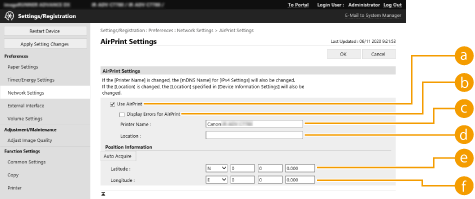 [Use AirPrint]
Ota AirPrint käyttöön valitsemalla tämä valintaruutu. Tyhjennä tämä valintaruutu, kun poistat AirPrintin käytöstä.
[Display Errors for AirPrint]
Jos tulostat AirPrintillä ja tulostustiedostossa ilmenee ongelma, joka estää tiedoston tulostumisen oikein, voit valita tällä asetuksella, näytetäänkö käyttöpaneelissa virhenäyttö.
 [Printer Name]
Kirjoita laitteen nimi. Jos mDNS-nimi on jo tallennettu kohtaan [mDNS Settings] ([Network Settings] kohdassa [Preferences] (Asetukset/Tallennus)), tallennettu nimi näytetään.
[Location]
Syötä laitteen asennuspaikka. Jos paikka on jo tallennettu kohtaan [Device Information Settings] ([Device Management] kohdassa [Management Settings] (Asetukset/Tallennus)), tallennettu nimi näytetään.
 [Latitude]
Syötä leveyspiiri jolle laite on asennettu.
 [Longitude]
Syötä pituuspiiri jolle laite on asennettu.
Yhteys mobiililaitteisiin Google Cloud Printin käyttäminen
Google Cloud Print -palvelulla ei voi tulostaa, koska Google Cloud Print -tuki on loppunut.
Laitteen hallinta Käyttäjien hallinta Henkilökohtaisen autentikoinnin hallinnan muiden miellyttävien toimintojen käyttö Osastokoodien hallinnan asettaminen
Johdanto muutettiin.
Käyttäjät voidaan järjestää ryhmiin, esimerkiksi osastojen mukaan. Käyttäjiä voidaan sitten hallita osastotunnusten mukaan. Luo ensin kaikki hallittavat osastotunnukset ja määritä sitten niihin käyttäjät. Kun olet nimennyt käyttäjät Osastokoodeille, ota käyttöön Osastokoodien hallinta. Suorittaaksesi samantyyppistä hallintaa tulostukseen tai etäskannaukseen, määritä tarvittavat lisäasetukset. Pääkäyttäjän valtuudet vaaditaan näiden asetusten koostamiseen.
Laitteen hallinta Pilvipalveluihin liitetyt toiminnot
uniFLOW Online Express ei ole enää käytettävissä uusille sovelluksille ja tallennuksille.
Asetukset/Tallennus Asetukset/Tallennus-taulukko Yleisasetukset Verkko
Asetuksen <Etuliitteen pituus> arvo on muuttunut (pienin arvo on nyt 1).
<TCP/IP-asetukset>: <IPv6-asetukset>
|
Kohde
|
Asetuksen kuvaus
|
DeviceAdmin
|
NetworkAdmin
|
Voidaan asettaa Remote UI (Etäkäyttöliittymä) -sovelluksesta
|
Laitetietojen toimitus käytettävissä
|
Tuo kaikki -toiminto
|
Kohteen nimi tuotaessa Remote UI (Etäkäyttöliittymä) -sovelluksesta
|
|
<Manuaalisen osoitteen asetukset>
|
<Etuliitteen pituus>: 1 – 64 – 128
|
Ei
|
Kyllä
|
Kyllä
|
Ei
|
A
|
Settings/Registration Basic Information
|
Asetukset/Tallennus Asetukset/Tallennus-taulukko Yleisasetukset Verkko
Asetuksen <Etuliitteen pituus> arvo on muuttunut (pienin arvo on nyt 1).
<TCP/IP-asetukset>: <IPSec-asetukset>
|
Kohde
|
Asetuksen kuvaus
|
DeviceAdmin
|
NetworkAdmin
|
Voidaan asettaa Remote UI (Etäkäyttöliittymä) -sovelluksesta
|
Laitetietojen toimitus käytettävissä
|
Tuo kaikki -toiminto
|
Kohteen nimi tuotaessa Remote UI (Etäkäyttöliittymä) -sovelluksesta
|
|
<Valitsimen asetukset>
|
<Paikallinen osoite> (<Kaikki IP -osoitteet>, <IPv4 osoite>, <IPv6 osoite>, <IPv4 Man. asetukset>, <IPv6 Man. asetukset>)
|
Ei
|
Kyllä
|
Kyllä
|
Ei
|
C
|
Settings/Registration Basic Information
|
|
<Etuliitteen pituus>: 1 – 64 – 128
|
Ei
|
Kyllä
|
Kyllä
|
Ei
|
C
|
Settings/Registration Basic Information
|
|
|
<Etäosoite> (<Kaikki IP -osoitteet>, <Kaikki IPv4 -osoitteet>, <Kaikki IPv6 -osoitteet>, <IPv4 Man. asetukset>, <IPv6 Man. asetukset>)
|
Ei
|
Kyllä
|
Kyllä
|
Ei
|
C
|
Settings/Registration Basic Information
|
|
|
<Etuliitteen pituus>: 1 – 64 – 128
|
Ei
|
Kyllä
|
Kyllä
|
Ei
|
C
|
Settings/Registration Basic Information
|
Asetukset/Tallennus Asetukset/Tallennus-taulukko Yleisasetukset Äänenvoimakkuuden asetukset
<Tulevan faksin soitto> on poistettu kohdasta "Kohde".
|
Kohde
|
Asetuksen kuvaus
|
DeviceAdmin
|
NetworkAdmin
|
Voidaan asettaa Remote UI (Etäkäyttöliittymä) -sovelluksesta
|
Laitetietojen toimitus käytettävissä
|
Tuo kaikki -toiminto
|
Kohteen nimi tuotaessa Remote UI (Etäkäyttöliittymä) -sovelluksesta
|
|
<Faksiäänen asetukset>
|
|||||||
|
<Hälyt.äänenvoim.>
|
0–4–8
|
Kyllä
|
Kyllä
|
Kyllä
|
Kyllä
|
C
|
Settings/Registration Basic Information
|
|
<Monit:n äänenv.>
|
0–4–8
|
Kyllä
|
Kyllä
|
Kyllä
|
Kyllä
|
C
|
Settings/Registration Basic Information
|
|
<Muistiläh./vast. loppuääni>
|
<Kyllä>, <Ei>
|
Kyllä
|
Kyllä
|
Kyllä
|
Ei
|
C
|
Settings/Registration Basic Information
|
|
<Muistiläh./vast. virheääni>
|
<Kyllä>, <Ei>
|
Kyllä
|
Kyllä
|
Kyllä
|
Ei
|
C
|
Settings/Registration Basic Information
|
|
<Muut äänenvoim. aset.>
|
<Syöttöääni>: 0–2–3
<Väärä Syöttöääni>: 0–3 <Tarvikkeiden lisäys -ääni>: 0–3 <Alkup. puuttuu -ääni>: 0–3 <Virheääni>: 0–2–3 <Työ valmis -merkkiääni>: 0–2–3 <Unitilan merkkiääni>: 0–3 <Sisäänkirjausääni>: 0 – 2 – 3 |
Kyllä
|
Kyllä
|
Kyllä
|
Kyllä
|
C
|
Settings/Registration Basic Information
|
Ylläpito Raporttien ja luetteloiden tulostaminen
HUOMAUTUS kohdassa "Käyttöhistorialuettelon tulostaminen" "Muistiloki" muutettiin (neljännen luettelokohdan kuvausta muutettiin).
"Muistiloki" muutettiin (neljännen luettelokohdan kuvausta muutettiin).|
|
|
Tallennuspaikkoja, joista voidaan tulostaa, on kolmea tyyppiä. Jos seuraavat ehdot täyttyvät, vastaava tallennuspaikka tulostetaan.
Muistiväline: Jos tiedot on tallennettu siirrettävään välineeseen, kuten USB-muistiin, kohdasta <Skannaa ja tallenna>
Paikallinen: Jos tiedot on tallennettu laitteen Lisätila-tilaan kohdasta <Skannaa ja tallenna>
Verkko: Tallennettu Windows-palvelimeen käyttämällä <Skannaa ja tallenna>
|


Liite Tekniset tiedot Tulostintoiminnot
Kohdan ”Toiminnot, joita voi käyttää kunkin sivunkuvauskielen ja tiedostomuodon kanssa” kuvausta muutettiin (toisen huomautuksen kuvaus muuttui).
*2 Tämän asetuksen arvoksi voi valita vain [Black & White].

Kopiointi Kopioinnin perustoiminnot
Vaiheeseen neljä lisättiin lisäselitys kohdan "Kopioiden kuvanlaadun säätäminen" "Kopioiden taustan tummuuden säätäminen" vaiheeseen 3 (lisättiin toinen ja kolmas luettelokohta).
"Kopioiden taustan tummuuden säätäminen" vaiheeseen 3 (lisättiin toinen ja kolmas luettelokohta).3
Säädä tummuutta ja valitse <OK>.
Vähennä koko taustan tummuutta valitsemalla <->. Lisää koko taustan tummuutta valitsemalla <+>.
Asiakirjojen väreistä riippuen, muut alueet kuin tausta saattavat muuttua.
Voit selkeyttää kuittien ja laskukopioiden tapaisen sinisen tekstin skannausta valitsemalla <+>.
Voit skannata sanomalehdet tai muut alkuperäiset asiakirjat, joissa on värillinen tausta niin, että teksti erottuu selkeästi, valitsemalla <->.
Liite Tekniset tiedot Järjestelmän lisävarusteet
Kohdan "Kiintolevyn peilaustoiminto" kuvausta muutettiin.
Kiintolevyn peilaustoiminnolla voit varmuuskopioida laitteen kiintolevyllä olevan datan toiselle lisävarusteena saatavalle kiintolevylle. Vaikka yksi tallennuslaite vikaantuisi, voit edelleen käyttää toista tallennuslaitetta. Tämä vähentää tietojen menettämisen riskiä.
Asetukset/Tallennus <Toiminnon asetukset> <Yleinen> <Ulostulotason erikokoiset paperit>
Kohdan "HUOMAA" kuvausta muutettiin (kolmannen luettelokohdan kuvaus poistettiin).

|
|
Jos määrität <Ulostulotason erikokoiset paperit> -asetukseksi <Ei>, tulostus saattaa pysähtyä, kun viesti <Poista paperi luovutustasolta.> tulee näkyviin. Poista kaikki tulosteet luovutustasoilta, jolloin tulostus jatkuu.
Jos sekä Erikokoiset alkuperäiset että Nidonta -toiminnot on asetettu, tulosteet nidotaan ja lajitellaan riippumatta Erikokoiset paperit -asetuksesta.
Tämä tila voidaan asettaa kun Staple Finisher-X tai Booklet Finisher-X on asennettu.
|
Asetukset/Tallennus <Yleisasetukset> <Paperiasetukset>
HUOMAUTUS lisättiin kohtaan <Monitoimitason vakioasetukset>.
<Monitoimitason vakioasetukset>
 (Asetukset/Tallennus) <Yleisasetukset> <Paperiasetukset>
Voit määrittää menetelmän paperin valitsemiseen monitoimitasolla. Jos käytät monitoimitasolla aina samaa paperikokoa ja -tyyppiä, paperi kannattaa tallentaa kohtaan <Käytä nykyistä>.
Jos käytät monitoimitasolla erityyppisiä papereita, valitse <Määritä aina>. Jos käytät usein erityyppisiä papereita, voit ohittaa paperin valinnan toimenpiteet, kun tallennat paperityypit etukäteen.
|
|
|
Kun seuraavat ehdot täyttyvät, voit valita <Paperin hetk.v. monit.tasolla> -asetuksen <Kopio>- ja <Tallennetut tiedostot> -toiminnon paperinvalintanäytössä, kun haluat muuttaa monitoimitasolle lisättävän paperin koon tyypin:
Jos monitoimitasolle on asetettu paperi
Jos tämän asetuksen arvona on <Käytä nykyistä>
Jos <Paperinsyöttötila tulostusohjaintöille MT-kasetin kanssa> -asetuksen arvo on <Tila A (Priorisoi tulostusohjaimen asetukset)>
|
Perustoiminnot Esipainetun paperin luovutustason valitseminen
|
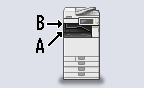
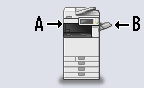
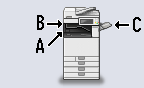
Kohdan ”Käytettävissä olevat toiminnot laitekokoonpanon ja luovutustason mukaan” muutettiin seuraavasti.
"3 Way Unit-D" poistettiin kunkin kohdan ”Laitekokoonpano”-luettelosta.
"Staple Finisher-Y" poistettiin kohdasta "Laitekokoonpano".
|
|
Laitekokoonpano
|
Käytettävissä olevat toiminnot luovutustason ja oletusprioriteetin mukaan
|
Tason sijainti
|
|
Inner 2Way Tray-L
|
<Taso A>
1 Kopio, 1 Tallennetut tiedostot, 1 Tulostin, 2 Vastaanotto, 2 Muut asetukset, 2 IP-faksi, 2 Faksi
<Taso B>
2 Kopio, 2 Tallennetut tiedostot, 2 Tulostin, 1 Vastaanotto, 1 Muut asetukset, 1 IP-faksi, 1 Faksi
|
|
|
Copy Tray-J
|
<Taso A>
1 Kopio, 1 Tallennetut tiedostot, 1 Tulostin, 2 Vastaanotto, 2 Muut asetukset, 2 IP-faksi, 2 Faksi
<Taso B>
2 Kopio, 2 Tallennetut tiedostot, 2 Tulostin, 1 Vastaanotto, 1 Muut asetukset, 1 IP-faksi, 1 Faksi
|
|
|
Inner 2Way Tray-L ja Copy Tray-J
|
<Taso A>
1 Kopio, 1 Tallennetut tiedostot, 1 Tulostin, Vastaanotto, Muut asetukset, IP-faksi, Faksi
<Taso B>
2 Kopio, 2 Tallennetut tiedostot, 2 Tulostin, Vastaanotto, Muut asetukset, IP-faksi, Faksi
<Taso C>
Kopio, Tallennetut tiedostot, Tulostin, 1 Vastaanotto, 1 Muut asetukset, 1 IP-faksi, 1 Faksi
|
|
|
Inner Finisher-K
|
<Taso A>
1 Kopio, 1 Tallennetut tiedostot, 1 Tulostin, 2 Vastaanotto, 2 Muut asetukset, 2 IP-faksi, 2 Faksi
<Taso B>
2 Kopio, 2 Tallennetut tiedostot, 2 Tulostin, 1 Vastaanotto, 1 Muut asetukset, 1 IP-faksi,1 Faksi
|
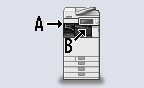
|
|
Inner Finisher-K ja Copy Tray-J
|
<Taso A>
1 Kopio, 1 Tallennetut tiedostot, 1 Tulostin, Vastaanotto, Muut asetukset, IP-faksi, Faksi
<Taso B>
2 Kopio, 2 Tallennetut tiedostot, 2 Tulostin, Vastaanotto, Muut asetukset, IP-faksi, Faksi
<Taso C>
Kopio, Tallennetut tiedostot, Tulostin, 1 Vastaanotto, 1 Muut asetukset, 1 IP-faksi, 1 Faksi
|
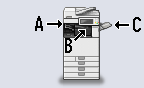
|
|
Staple Finisher-Y ja Copy Tray-J
tai
Booklet Finisher-Y ja Copy Tray-J
|
<Taso A>
2 Kopio, 2 Tallennetut tiedostot, 2 Tulostin, 1 Vastaanotto, Muut asetukset, 1 IP-faksi, 1 Faksi
<Taso B>
1 Kopio, 1 Tallennetut tiedostot, 1 Tulostin, Vastaanotto, Muut asetukset, IP-faksi, Faksi
<Taso C>
Kopio, Tallennetut tiedostot, Tulostin, Vastaanotto, 1 Muut asetukset, IP-faksi, Faksi
<Taso D>
Kopio, Tallennetut tiedostot, Tulostin, 2 Vastaanotto, Muut asetukset, 2 IP-faksi, 2 Faksi
|
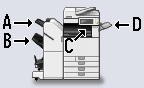
|
Asetukset/Tallennus Asetukset/Tallennus-taulukko Aseta vastaanottaja
Taulukkojen alla olevia kommentteja muutettiin (*2-kuvausta muutettiin).
*2 <Oma osoiteluettelo>, <User Group Address List>: Ei
Asetukset/Tallennus <Yleisasetukset> <Paperiasetukset>
Näytön siirtymäohjeen alla olevaa kuvausta kohdassa <Monitoimitason vakioasetukset> muutettiin (toisen luettelokohdan kuvausta muutettiin).
(Asetukset/Tallennus) <Yleisasetukset><Paperiasetukset>Voit määrittää menetelmän paperin valitsemiseen monitoimitasolla. Jos käytät monitoimitasolla aina samaa paperikokoa ja -tyyppiä, paperi kannattaa tallentaa kohtaan <Käytä nykyistä>.
Jos käytät monitoimitasolla erityyppisiä papereita, valitse <Määritä aina>. Jos käytät usein erityyppisiä papereita, voit ohittaa paperin valinnan toimenpiteet tallentamalla paperityypit etukäteen.
Asetukset/Tallennus<Toiminnon asetukset><Yleinen>
Huomautusta muutettiin (ensimmäinen luettelokohta poistettiin).
<Käytä lisäluovutustasoa>
(Asetukset/Tallennus) <Toiminnon asetukset> <Yleinen> <Paperin luovutusasetukset>Määritä, käytetäänkö lisävarusteen tasoa luovutustasona.
|
|
|
Käytettävissä ovat luovutustasot vaihtelevat asennettujen lisävarusteiden, kuten viimeistelijän, mukaan. Lisätietoja on kohdassa "Lisävaruste".
|
Asetukset/Tallennus <Yleisasetukset> <Paperiasetukset>
HUOMAUTUS kohdassa "<Monitoimitason vakioasetukset>" muutettiin (neljännen luettelokohdan kuvausta muutettiin).
|
|
|
Kun seuraavat ehdot täyttyvät, voit valita <Paperin hetk.v. monit.tasolla> -asetuksen <Kopio>- ja <Tallennetut tiedostot> -toiminnon paperinvalintanäytössä, kun haluat muuttaa monitoimitasolle lisättävän paperin koon tyypin:
Jos monitoimitasolle on asetettu paperi
Jos tämän asetuksen arvona on <Käytä nykyistä>
Jos <Paperinsyöttötila tulostusohjaintöille MT-kasetin kanssa> -asetuksen arvo on <Kyllä>
|
Asetukset/Tallennus <Yleisasetukset> <Ajastin/Tehonkäyttö -asetukset>
Kuvausta kohdassa "<Käytä liiketunnistinta>" muutettiin (taulukkojen yläpuolella olevaa kuvausta muutettiin).
Seuraavat neljä herkkyysasetusta ovat käytettävissä kohdassa <Tunnistimen herkkyys>. Kun käyttäjä pysyy tunnistusalueella tiettyä aikaa pitempään, laite poistuu lepotilasta.
|
Herkkyysasetus
|
Herkkyystaso
|
|
Vähän
|
Tällä herkkyystasolla laite ei poistu lepotilasta, vaikka joku kulkee ohi hitaasti.
|
|
Vakio
|
Tällä herkkyystasolla laite ei poistu lepotilasta, vaikka joku kulkee ohi normaalinopeudella.
|
|
Slightly High
|
Tällä herkkyystasolla palautumisnopeus on nopeampi kuin "Vakio"-tasolla.
|
|
Suuri
|
Tällä herkkyystasolla palautumisnopeus on etusijalla.
|
Asetukset/Tallennus Asetukset/Tallennus-taulukko Toimintoasetukset Tulostin Muokatut asetukset
Kohdan <Viivojen parannus> oletusasetus muutettiin (oletusasetus on nyt <Kyllä>).
|
Kohde
|
Asetuksen kuvaus
|
DeviceAdmin
|
NetworkAdmin
|
Voidaan asettaa Remote UI (Etäkäyttöliittymä) -sovelluksesta
|
Laitetietojen toimitus käytettävissä
|
Tuo kaikki -toiminto
|
Kohteen nimi tuotaessa Remote UI (Etäkäyttöliittymä) -sovelluksesta
|
|
<Viivojen parannus>
|
<Kyllä>, <Ei>
|
Kyllä
|
Kyllä
|
Kyllä
|
Kyllä
|
C
|
Settings for Printer Settings
|
Asetukset/Tallennus <Toiminnon asetukset> <Yleinen> <Ulostulotason erikokoiset paperit>
Kohdan "HUOMAA" kuvausta muutettiin (kolmannen luettelokohdan kuvaus poistettiin).
|
|
|
Jos määrität <Ulostulotason erikokoiset paperit> -asetukseksi <Ei>, tulostus saattaa pysähtyä, kun viesti <Poista paperi luovutustasolta.> tulee näkyviin. Poista kaikki tulosteet luovutustasoilta, jolloin tulostus jatkuu.
Jos sekä Erikokoiset alkuperäiset että Nidonta -toiminnot on asetettu, tulosteet nidotaan ja lajitellaan riippumatta Erikokoiset paperit -asetuksesta.
Tämä tila voidaan asettaa, kun Staple Finisher-W PRO, Booklet Finisher-W PRO, Staple Finisher-X tai Booklet Finisher-X on asennettu.
|
Asetukset/Tallennus <Yleisasetukset> <Paperiasetukset>
HUOMAUTUS kohdassa "<Monitoimitason vakioasetukset>" muutettiin (neljännen luettelokohdan kuvausta muutettiin).
|
|
|
Kun seuraavat ehdot täyttyvät, voit valita <Paperin hetk.v. monit.tasolla> -asetuksen <Kopio>- ja <Tallennetut tiedostot> -toiminnon paperinvalintanäytössä, kun haluat muuttaa monitoimitasolle lisättävän paperin koon tyypin:
Jos monitoimitasolle on asetettu paperi
Jos tämän asetuksen arvona on <Käytä nykyistä>
Jos <Paperinsyöttötila tulostusohjaintöille MT-kasetin kanssa> -asetuksen arvo on <Kyllä>
|
Vianmääritys Ilmoitus tai numero, jonka alussa on "#" (virhekoodi) tulee esiin Kunkin virhekoodin korjaustoimet
Virheen #751 korjaustoimi on lisätty.
#751
Lähetettäessä SMB-palvelimelle palvelin oli hidas vastaamaan, minkä vuoksi laite suoritti aikakatkaisun ennen kuin tietojen lähettäminen tai välittäminen voitiin tehdä loppuun.
Aseta pitempi aikakatkaisuaika SMB-asiakkaan asetuksessa <Aikakatkaisu>.
Vianmääritys Ilmoitus tai numero, jonka alussa on "#" (virhekoodi) tulee esiin Kunkin virhekoodin korjaustoimet
Virheen #804 korjaustoimea on muutettu (toinen ratkaisu on poistettu).
#804
Lähetettäessä tiedostopalvelimeen mikään kansio ei vastannut määritettyä polkua.
Tarkista vastaanottaja.
Vianmääritys Ilmoitus tai numero, jonka alussa on "#" (virhekoodi) tulee esiin Kunkin virhekoodin korjaustoimet
Virheen #807 korjaustoimi on lisätty.
#807
Sinulla ei ole kansion tai tiedoston käyttöoikeuksia. Toinen toiminto on myös voinut poistaa kansion tai tiedoston.
Salli kansion käyttö palvelimessa. Voit myös ottaa yhteyden palvelimen pääkäyttäjään.
Vianmääritys Ilmoitus tai numero, jonka alussa on "#" (virhekoodi) tulee esiin Kunkin virhekoodin korjaustoimet
Virheen #809 korjaustoimea on muutettu (toinen ratkaisu on poistettu).
#809
Lähetettäessä SMB-palvelimeen samanniminen tiedosto löytyi ja tiedostojen korvaaminen ei ole sallittua.
Muuta tiedostonimi ja yritä lähettää uudelleen.
Muuta SMB-palvelimen asetuksia, jotta tiedostot voidaan korvata. Voit myös ottaa yhteyden palvelimen pääkäyttäjään.
Liite Laitemääritykset High Capacity Cassette Feeding Unit-D
Kohdan "Paperikasettien kapasiteetti" arvo muutettiin (arvo on nyt ”2 000 arkkia”).
|
Paperikasettien kapasiteetti
|
550 arkkia (75 tai 80 g/m²) x 1 / 2 000 arkkia (80 g/m²) x 1
|
Asetukset/Rekisteröinti <Hallinta-asetukset> <Tiedonhallinta>
Tuotteen ostopäivästä tai huoltopalvelun kautta tapahtuneen tallennuslaitteen vaihdon päivästä riippuen sisäinen tallennuslaite on saatettu vaihtaa SSD-levyyn. Jos tallennuslaite on SSD, seuraavat asetuskohdat poistetaan.
<Kiintolevyn tietojen poisto>
<Alusta kaikki data/asetukset>
Tietoja laitteesta tai Liite Laitemääritykset Pääyksikkö
Tuotteen ostopäivästä tai huoltopalvelun kautta tapahtuneen tallennuslaitteen vaihdon päivästä riippuen sisäinen tallennuslaite on saatettu vaihtaa SSD-levyyn. Jos tallennuslaite on SSD, vakiokapasiteetti on 256 Gt.
Liite Laitemääritykset Käytettävissä oleva paperi
Kohdan "Paksun paperin käyttäminen Vihko-tilassa" selitystä on muutettu.
Paksun paperin käyttäminen Vihko-tilassa
Jos käytät Paksu 6 -paperia <Vihko>-työn kantta varten, voit kopioida tai tulostaa <Etukansi> ja <Takakansi>.
Liite Laitemääritykset Käytettävissä oleva paperi
Kohdan "Paksun paperin käyttäminen Vihko-tilassa" selitystä on muutettu.
Paksun paperin käyttäminen Vihko-tilassa
Jos käytät kannessa paperia Paksu 1–Paksu 5 <Vihko>-tilassa, voit kopioida tai tulostaa kohtaan <Etukansi> ja <Takakansi>.
Tietoja laitteesta Laitemääritykset Käytettävissä oleva paperi
Kohdan "Paksun paperin käyttäminen Vihko-tilassa" selitystä on muutettu.
Paksun paperin käyttäminen Vihko-tilassa
Kohdan "Paksun paperin käyttäminen Vihko-tilassa" selitys on poistettu. Kohdassa <Vihko> vaihtoehtoja Paksu 1–6 voidaan käyttää kannessa.
Perustoiminnot Kosketusnäytön käyttäminen
Kosketusnäytön käyttäminen ‑aiheeseen on lisätty HUOMAUTUS.
|
|
|
LCD-paneeli on valmistettu tarkkuustekniikalla, mutta siinä saattaa olla kuolleita kuvapisteitä. Tämä on harvinaista. Syy on LCD-paneelin valmistustavassa. Se ei tarkoita, että paneeli on viallinen.
|
Vianmääritys Laitteessa näkyy viesti tai numero, jonka alussa on "#" (virhekoodi) Kunkin viestin korjaustoimet
Viesti lisättiin.
The job was processed before the settings were applied. Check the settings.
 (Aloita) ‑painiketta painettiin, vaikka paperikokoa ja -tyyppiä ei asetettu monitoimitasoa varten..
Voit palata paperiasetusten näkymään valitsemalla <OK>. Aseta Paperikoko ja -tyyppi monitoimitasoa varten