Réglage de la position de pliage du papier
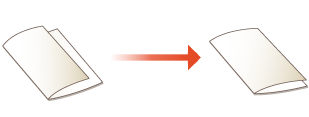
Si vous pliez le papier à l’aide d’une option avec une fonction pliage, et que la position de pliage n’est pas là où vous vouliez, vous pouvez faire des réglages fins de la position de pliage.
1
Appuyez sur  (Réglages/Enregistrement)
  <Réglage/Maintenance> <Régler action> <Position du pli>.
(Réglages/Enregistrement) <Réglage/Maintenance> <Régler action> <Position du pli>.2
Réglez la position de pliage.
 Régler la position du pli cavalier
1 | Appuyez sur <Régler position du pli cavalier> <Suivant>. |
2 | Sélectionnez la source de papier contenant le papier utilisable chargé, puis appuyez sur <Démarrer l'impression>. La deuxième page de test est imprimée. |
3 | Sélectionnez l’état actuel de la position du pli et réglez la largeur de décalage. 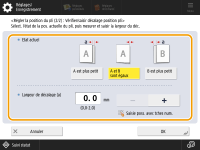 Vérifiez l’état actuel de la position du pli et de la largeur de décalage sur la page de test, puis sélectionnez l’état actuel et réglez la largeur de décalage. |
4 | Appuyez sur <OK>. |
5 | Appuyez sur <Démarrer l'impression> pour imprimer à nouveau la page de test et vérifier les résultats du réglage. Pour terminer l’ajustement sans imprimer la page de test, appuyez sur <Fermer>. |
6 | Appuyez sur <Terminé>. Si un réglage supplémentaire est nécessaire, appuyez sur <Nouveau réglage> et répétez les étapes 3 à 5. |
Lors du réglage d’une position autre que le pli cavalier
1 | Sélectionnez la position du pli à régler. |
2 | Réglez la position de pliage. |
3 | Appuyez sur <OK>. Lorsque <Régler position du pli cavalier> est sélectionné, apuyez sur <OK> <Fermer>. |