Utilizzo di file e cartelle in Area di condivisione
È possibile rinominare ed eliminare i file salvati in Area di condivisione nonché aggiungere ed eliminare le cartelle.
1
Premere <Accesso a file memorizzati>. Schermata <Home>
2
Premere <Area di condivisione>.
3
Premere <Spazio condiviso> o <Spazio personale>.
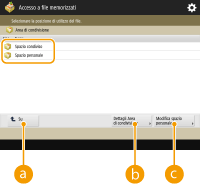
 <Su>
<Su>Premere per passare al livello superiore da quello attuale.
 <Dettagli Area di condivisione>
Abilita il controllo delle posizioni (URL) dello spazio condiviso e dello spazio personale, oltre che della memoria disponibile in Area di condivisione.
 <Modifica spazio personale>
Consente di creare, rinominare ed eliminare lo spazio personale. Creazione dello spazio personale in Area di condivisione
4
Gestire i file e le cartelle.
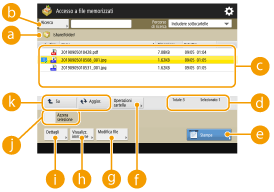 Posizione attualmente visualizzata
Visualizza la posizione (percorso) in cui sono salvati i file e le cartelle di .
.<Ricerca>Cerca i file e le cartelle salvate in .
.File e cartelle salvatiMostra se i file o le cartelle sono selezionati. Le icone indicano il tipo di file o cartella, i nomi, le dimensioni e la data/ora di salvataggio.
Premere <Nome> o <Data/Ora> per ordinare l'elenco di file e cartelle per nome o data/ora in modo crescente ( ) o decrescente (
 ).
).
) o decrescente ().Se si accede con la gestione autenticazione personale, viene mantenuta la condizione di ordinamento utilizzata per ultima. Elenco di elementi personalizzabili
Quando i file vengono selezionati, appaiono delle icone numerate nell'ordine in cui sono selezionati i file. Se si stanno stampando dei file multipli contemporaneamente, essi vengono stampati in quell'ordine.
Nello spazio condiviso viene preparata una cartella una cartella denominata "folder".
 Numero totale di file/cartelle e numero di file selezionati
Visualizza il numero totale di file e cartelle salvate in e il numero di file nella selezione.
e il numero di file nella selezione. <Stampa>
Stampa i file. Stampa di file in Area di condivisione
 <Operazioni cartella>
Premere per creare o eliminare le cartelle.
 <Modifica file>
Premere per rinominare o eliminare i file.
 <Visualizzazione immagine>
Visualizza l'immagine di anteprima di un file. È inoltre possibile stampare dopo aver controllato l'immagine di anteprima.
 <Dettagli>
Visualizza le dimensioni e la data/ora aggiornate di un file.
 <Azzera selezione>
Deseleziona tutti i file selezionati in .
. Visualizzazione del pulsante di commutazione
Premere <Su> per spostarsi dal livello corrente a quello superiore. Per aggiornare il contenuto della schermata, premere <Aggiornamento>.
 Per modificare un nome file
1 | Selezionare un file e premere <Modifica file>  <Variazione nome file>. <Variazione nome file>. |
2 | Inserire un nome di file e premere <OK>. |
Per visualizzare l'immagine di anteprima di un file
1 | Selezionare un file e premere <Visualizzazione immagine>. |
2 | Dopo avere verificato l'anteprima immagine, premere <Indietro>. Per stampare il file, premere <Stampa>. |
Per controllare le informazioni dettagliate su un file
1 | Selezionare un file e premere <Dettagli>. |
2 | Dopo aver verificato le informazioni dettagliate, premere <OK>. |
Per eliminare un file
1 | Selezionare un file e premere <Modifica file> <Elimina>. |
2 | Premere <Sì>. |

È possibile selezionare ed eliminare contemporaneamente fino a 32 file.
Per acquisire e salvare i documenti
1 | Impostare l'originale. Posizionamento degli originali |
2 | Premere <Modifica file> <Aggiunta file (Scans. e memorizz.)>. |
3 | Specificare le impostazioni di scansione in base alle esigenze e premere  (Avvio). (Avvio).Per le impostazioni di scansione, consultare Impostazione della schermata e delle attività per la scansione e il successivo salvataggio. |
Per creare una cartella
1 | Premere <Operazioni cartella>. |
2 | Premere <Creazione cartella>. |
3 | Inserire un nome di cartella e premere <OK>. |
4 | Premere <OK>. |
Per modificare un nome cartella
1 | Visualizzare una cartella per la quale si desidera modificare il nome e premere <Operazioni cartella>. |
2 | Selezionare una cartella e premere <Dettagli>. |
3 | Premere <Ridenominaz. cartella>. |
4 | Inserire un nome di cartella e premere <OK>. |
5 | Premere <OK>. |
Per controllare le informazioni dettagliate su una cartella
1 | Visualizzare una cartella per la quale si desidera controllare le informazioni e premere <Operazioni cartella>. |
2 | Selezionare una cartella e premere <Dettagli>. |
3 | Dopo aver verificato le informazioni dettagliate, premere <OK>. |
Per eliminare una cartella
1 | Visualizzare una cartella da eliminare e premere <Operazioni cartella>. |
2 | Selezionare una cartella e premere <Elimina> <Sì>. |
|
Al termine dell'operazione, premere <Disconness.>. <Disconness.> viene visualizzato quando sono soddisfatte tutte le seguenti condizioni. L'autenticazione dell'utente non viene eseguita L'opzione <Gestione autenticazione> è impostata su <On> per Area di condivisione Impostazione dello Area di condivisione su Pubblico |