Editar archivos en el Buzón de correo
Puede editar documentos guardados en el Buzón de correo. Este espacio de almacenamiento le permite cambiar el nombre de archivos guardados y eliminarlos, así como combinar múltiples archivos en uno solo o bien insertar un archivo en otro.
1
Pulse <Archivos guardados>. Pantalla <Inicio>
2
Pulse <Buzón>.
3
Seleccione el buzón deseado.
También puede introducir el número de buzón con las teclas numéricas para especificar directamente el buzón deseado.
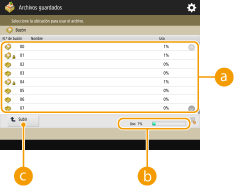
 Lista de buzones de correo
Muestra iconos que indican el estado de los buzones, los números de buzón, los nombres de buzón y la cantidad de memoria consumida por cada uno.
Los tipos de iconos visualizados son los siguientes:
 Buzón de correo con archivos guardados
 Buzón de correo sin archivos guardados
 Buzón de correo con contraseñas establecidas Especificar las opciones del Buzón de correo
 <Uso>
<Uso>Muestra la cantidad total de memoria consumida por todos los buzones.
 <Subir>
Púlselo para subir al nivel superior al actual.
4
Opere con los archivos.
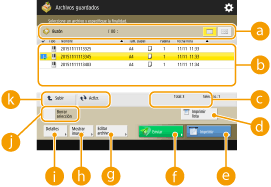 Información del buzón de correo
Muestra el número y el nombre del buzón visualizado. Puede cambiar el formato de visualización, dependiendo del modelo de su equipo.
Archivos guardados en el buzónMuestra si hay archivos seleccionados, iconos que indican el tipo de archivo, nombres, tamaños de lectura, número de páginas y fechas/horas de almacenamiento.
Pulse <Nombre> o <Fecha/hora> para clasificar la lista de archivos y carpetas según el nombre o la fecha/hora en orden ascendente ( ) o en orden descendente (
 ).
).
) o en orden descendente ().Si inicia sesión con la gestión de autenticación personal, se conservará la condición de clasificación que se utilizó por última vez. Lista de elementos que se pueden personalizar
Cuando se seleccionan archivos, aparecen iconos numerados en el orden en que selecciona los archivos. Si imprime múltiples archivos al mismo tiempo, se imprimen en ese orden.
 Los siguientes archivos conservan sus opciones de impresión. Sin embargo, tenga en cuenta que al combinar o editar archivos (por ejemplo, mediante la inserción de páginas), se borran todas las opciones de impresión. Archivos guardados en el controlador de impresora Guardar datos en ordenadores Archivos guardados mediante <Guardar en buzón> en la función <Copia> Almacenar documentos de copia en el equipo |
Número total de archivos y número de archivos seleccionadosMuestra el número total de archivos guardados y el número de archivos en la selección.
 <Imprimir lista>
Imprime una lista de documentos guardados en el buzón visualizado. Puede consultar los nombres, tamaños de papel y número de páginas de los documentos.
 <Imprimir>
Imprime archivos. Imprimir archivos en el Buzón de correo
 <Enviar>
Envía archivos o guarda archivos en un servidor de archivos. Enviar archivos en el Buzón de correo
 <Editar archivo>
Púlselo para cambiar el nombre de archivos o combinar múltiples archivos.
 <Mostrar imagen>
Muestra la imagen de vista preliminar de un archivo. También puede imprimir después de comprobar la imagen preliminar y eliminar las páginas innecesarias.
 <Detalles>
Muestra la información detallada de un archivo, como el número de páginas y el tamaño del papel.
 <Seleccionar todo (máx.100 archiv.)>/<Borrar selección>
Si no se ha seleccionado un archivo en , aparecerá <Seleccionar todo (máx.100 archiv.)>. Si se selecciona uno o más archivos, aparecerá <Borrar selección>. Pulse <Seleccionar todo (máx.100 archiv.)> para seleccionar hasta 100 archivos en un buzón al mismo tiempo o <Borrar selección> para anular la selección.
, aparecerá <Seleccionar todo (máx.100 archiv.)>. Si se selecciona uno o más archivos, aparecerá <Borrar selección>. Pulse <Seleccionar todo (máx.100 archiv.)> para seleccionar hasta 100 archivos en un buzón al mismo tiempo o <Borrar selección> para anular la selección. Botón de cambio de pantalla
Pulse <Subir> para subir al nivel superior al actual. Para actualizar el contenido de la pantalla visualizada, pulse <Actlzr.>.
 Para cambiar un nombre de archivo
1 | Seleccione un archivo y pulse <Editar archivo>  <Cambiar nombre de archivo>. <Cambiar nombre de archivo>. |
2 | Introduzca un nombre de archivo y pulse <Aceptar>. |
Para mostrar la imagen de vista preliminar de un archivo
1 | Seleccione un archivo y pulse <Mostrar imagen>. |
2 | Tras consultar la imagen de vista preliminar, pulse <Anterior>. Para imprimir el archivo, pulse <Imprimir>. |
Para consultar la información detallada de un archivo
1 | Seleccione un archivo y pulse <Detalles>. |
2 | Tras consultar la información detallada, pulse <Aceptar>. |
Para eliminar un archivo
1 | Seleccione un archivo y pulse <Editar archivo> <Eliminar>. |
2 | Pulse <Sí>. |
Para escanear y guardar documentos
1 | Coloque el original. Colocación de originales |
2 | Pulse <Editar archivo> <Agregar archivos (Leer y guardar)>. |
3 | Especifique las opciones de lectura según sus necesidades y pulse  (Inicio). (Inicio).Para consultar las opciones de lectura, consulte Configurar la pantalla y las operaciones para escanear y luego guardar. |
Para mover/duplicar archivos a otro buzón
1 | Seleccione un archivo y pulse <Editar archivo> <Mover/Duplicar>. |
2 | Si aparece la pantalla para seleccionar el destino de Mover/Duplicar, pulse <Buzón>. |
3 | Seleccione el buzón y pulse <Desplazar> o <Duplicar>. Si un archivo está duplicado, el nombre del archivo será el mismo que el del original. |
 |
Equipos que admitan la función RetenerLos archivos con opciones de impresión se pueden mover/duplicar al área de almacenamiento de Retención de trabajos. Imprimir tras consultar el documento (Retención) |
Para combinar múltiples archivos en uno
Los archivos de un mismo buzón se pueden combinar en un archivo. Tenga en cuenta que si la configuración de resolución de cada archivo no coincide, no podrá combinar los archivos.
1 | Selecciones los archivos para combinar y pulse <Editar archivo> <Fusionar varios archivos>.Los archivos se combinan en el orden en que se seleccionan. |
2 | Introduzca un nombre de archivo. Pulse <Nombre de archivo>, introduzca el nombre y pulse <Aceptar>. Si no especifica nada, la fecha y hora guardadas se asignan automáticamente como nombre de archivo. Por ejemplo, si se guarda un archivo a las 13:05:12 h del 30 de octubre de 2015, el nombre será "20151030130512". |
3 | Pulse <Iniciar fusión>. Se han cancelado todas las opciones de impresión de cada archivo y las opciones registradas en <Cambiar opciones prefijadas> se aplican a un nuevo archivo. <Cambiar opciones prefijadas> |
Para insertar un archivo en otro
Se pueden insertar los archivos en el mismo buzón. Tenga en cuenta que si la configuración de resolución de cada archivo no coincide, no podrá insertar archivos.
1 | Seleccione el archivo en que desea insertar otro archivo y pulse <Editar archivo> <Insertar páginas>. |
2 | Especifique el archivo para insertar y la posición donde insertarlo, y pulse <Siguiente>. 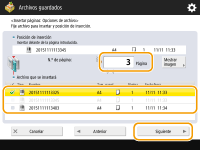 Introduzca el número de página donde desea insertar el archivo mediante las teclas numéricas. |
3 | Introduzca un nombre de archivo. Pulse <Nbre. archivo tras inserc.>, introduzca el nombre y pulse <Aceptar>. Si no especifica nada, la fecha y hora guardadas se asignan automáticamente como nombre de archivo. Por ejemplo, si se guarda un archivo a las 13:05:12 h del 30 de octubre de 2015, el nombre será "20151030130512". |
4 | Compruebe el orden de las páginas y pulse <Iniciar inserción>. Se han cancelado todas las opciones de impresión de cada archivo y las opciones registradas en <Cambiar opciones prefijadas> se aplican a un nuevo archivo. <Cambiar opciones prefijadas> |
Para eliminar páginas
1 | Seleccione un archivo y pulse <Editar archivo> <Eliminar página>. |
2 | Especifique las páginas para eliminar. 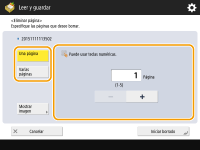 Para eliminar únicamente una página, pulse <Una página> e introduzca el número de página correspondiente. Para eliminar múltiples páginas al mismo tiempo, pulse <Varias páginas> <Primera página> o <Última página> e introduzca los números de página correspondientes. |
3 | Pulse <Iniciar borrado> <Sí>. |