
Stack Bypass Alignment Tray-D
Ved at bruge Stack Bypass Alignment Tray-D kan du reducere mængden af skævt papir (f.eks. papir, der fremføres diagonalt), der fremføres fra universalbakken, og forhindre, at billedet placeres forkert.
|
Hvis POD Deck Lite-C er monteret, skal du passe på, at dine fingre ikke kommer i klemme i mellemrummet mellem Stack Bypass Alignment Tray-D og POD Deck Lite-C, når du fjerner fastklemt papir. |
 |
Du kan ikke trække universalbakkens forlængerbakke ud, når Stack Bypass Alignment Tray-D er monteret. Du kan få oplysninger om papirvægt og papirformater, der kan anvendes med Stack Bypass Alignment Tray-D, i punkterne om universalbakken i "Tilgængeligt papir" |
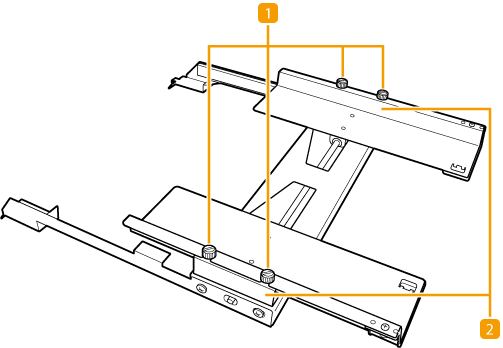
 Fikseringsskruer
Stram eller løsn skruerne for at justere papirets justeringsstyr.
 Papirjusteringsstyr
Stabilisér det ilagte papirs placering.
Ilægning af papir med Stack Bypass Alignment Tray-D
Ved at fiksere positionen for papirjusteringsstyrene til Stack Bypass Alignment Tray-D i henhold til papirstørrelsen kan du gøre papirfremføringen fra universalbakken mindre skæv og dermed gøre billeder mindre skæve.
1
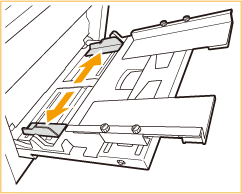
Spred universalbakkens papirstyr udad.
Sørg for, at afstanden mellem papirstyrene er en smule større end papirbredden.
2
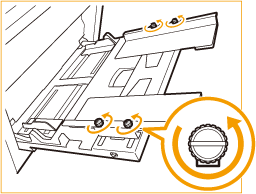
Løsn de fire fikseringsskruer på papirstyrene.
3
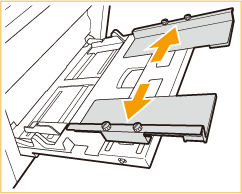
Spred papirets justeringsstyr udad.
Sørg for, at afstanden mellem papirets justeringsstyr er en smule større end papirbredden.
4
Klargør papiret.
Luft papirstakken godt, og tryk på den på en flad overflade for at justere kanterne.
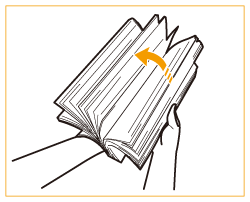

Luft alle fire sider af papirstakken godt og grundigt.
Sørg for, at der er tilstrækkelig luft mellem dem.
Sørg især for, at hver ark adskilles helt ved brug af transparenter.
5
Skub papiret ind i universalbakken, indtil papiret stopper.
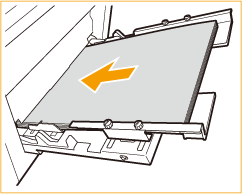
Ilæg papiret med den printsiden opad.
Skærmbilledet til angivelse af papirformatet og -typen vises, når papiret er lagt helt i.
Overskrid ikke påfyldningsmærket ved ilægning af papir
Sørg for, at papirstakken ikke overskrider påfyldningsmærket ( ). Hvis du lægger for meget papir i, kan det give papirstop.
). Hvis du lægger for meget papir i, kan det give papirstop.6
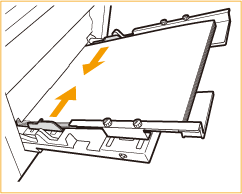
Juster afstanden mellem universalbakkens papirstyr til papirstørrelsen.
7
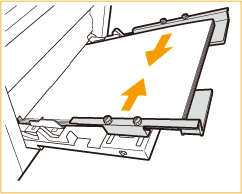
Indstil papirets justeringsstyr, så de passer til papirformatet.
Der må ikke være afstand mellem papirstakken og styrene.
8
Gentag trin 6 og 7 en eller to gange, og justér papirstyrene til universalbakken og papirets justeringsstyr, så de passer til papirformatet.
For at forhindre at de kopierede billeder bliver skråtstillet eller placeret forkert, skal du sørge for, at hjørnerne på papirstakken er rettet pænt ind i trin 6 og 7.

Hvis papirets justeringsstyr justeres til at være smallere end papirformatet, kan papiret muligvis ikke fremføres.
9
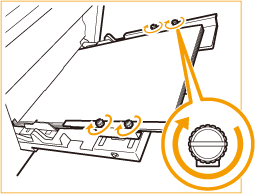
Spænd papirets justeringsstyrs fire fikseringsskruer, så papirets justeringsstyr stabiliseres.
Stram de fire fikseringsskruer foran og bagpå.
10
Tjek papirformatet og -typen, og tryk på <OK>.
Hvis du ilægger papir med frit format, eller hvis det/den viste format eller type er anderledes end det konkret, ilagte papir, kan du se Angivelse af papirformat og -type i universalbakken.