
Yhdistäminen muihin laitteisiin
Laite voidaan liittää tietokoneeseen (Windows-palvelin) tai Lisätilaiin toisessa Canon-monitoimitulostimessa, joka on verkossa. Laite voi tulostaa/lähettää tietoa, joka on tallennettu liitettyyn Windows-palvelimeen tai Lisätilaiin. Vastaavasti muut monitoimitulostimet voivat hakea tietoa laitteen Lisätilaista.
|
Jotta laite voidaan liittää muiden monitoimitulostinten tallennustiloihin, on myös muiden tulostinten asetukset suoritettava. Lisätilain asettaminen julkiseksi |
1
Valitse  (Asetukset/Tallennus).
(Asetukset/Tallennus).2
Paina <Toiminnon asetukset>  <Tallenna/Hae tiedostoja> <Verkkoasetukset>.
<Tallenna/Hae tiedostoja> <Verkkoasetukset>.3
Määritä kukin nimike.
 Kytkettävien monitoimitulostinten rekisteröiminen
Rekisteröi muiden monitoimitulostimien Windows-palvelin tai Lisätila, johon yhdistetään.
1 | Valitse <Verkkopaikan asetukset> <Tallenna>. |
2 | Kirjoita tarvittavat tiedot ja valitse <OK>. 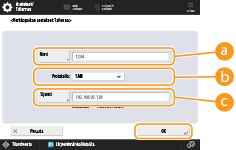  <Nimi> <Nimi>Kirjoita kytkettävän Lisätilain nimi. Koska tähän lisätty nimi näkyy luettelossa kytkeytymisen aikana, kirjoita helppolukuinen nimi.  <Protokolla> <Protokolla>Valitse <SMB> tai <WebDAV> sen mukaan, onko vastaanottajan Windows-palvelin tai Lisätila käytettävissä SMB-palvelimena tai WebDAV:ina.  <Sijainti>/<Isäntänimi> <Sijainti>/<Isäntänimi><Sijainti> näkyy, kun valitset <SMB>-vaihtoehdon. <Isäntänimi> näkyy, kun valitset <WebDAV>-asetuksen protokollan asetuksissa. Muodosta yhteys jaettuun tilaan kirjoittamalla osoite kohtaan <Sijainti> muodossa "\\ (isäntänimi tai IP-osoite) \jaa". Muodosta yhteys omaan tilaan kirjoittamalla "\\ (isäntänimi tai IP-osoite) \käyttäjät". Kirjoita osoite kohtaan <Isäntänimi> muodossa "https:// (isäntänimi tai IP-osoite)" ja valitse <Seuraava>. Kirjoita sen jälkeen jaettuun tilaan "/jaa" tai omaan tilaan "/käyttäjät" kohdassa <Kansiopolku>.  Tallenna vain toisen monitoimitulostimen Lisätila tai ulkoisesti avattu Windows-palvelin, sillä muut kohteet voivat aiheuttaa laitteen virhetoiminnon. |
Yhteysprotokollien hallinta
Valitse yhteysprotokolla, jota käytetään tehdessäsi ulkoisen viitteen Windows-palvelimeen tai Lisätilaiin toisissa Canon-monitoimitulostimissa verkossa. Jos näistä kuitenkin käytetään vain yhtä, voit lisätä turvallisuutta poistamalla tarpeettomat asetukset.
1 | Valitse <Protokolla ulkoisille referensseille>. |
2 | Valitse käyttämällesi protokollalle <Kyllä> ja valitse sitten <OK>. Kun SMB-yhteyttä ei käytetä, määritä <SMB>-asetukseksi <Ei>. Kun WebDAV-yhteyttä ei käytetä, määritä <WebDAV>-asetukseksi <Ei>. |
Varmenteen vahvistaminen yhdistettäessä
Kun yhdistettävä Windows-palvelin tai Lisätila on määritetty käyttämään TLS:ää, voit vahvistaa TLS-palvelimen varmenteen, joka on lähetetty yhdistetystä laitteesta yhteyden muodostamisen aikana. Koska yhteys katkeaa virheen tapahtuessa, hyökkäykset, kuten identiteettivarkaudet voidaan torjua.
1 | Valitse <Vahvista verkkoyhteyden TLS-varmenne>. |
2 | Paina <Kyllä> <OK>.Kun valitset <Kyllä>, ikkuna varmennenimikkeiden lisäämistä varten avautuu. Jos haluat varmentaa CN:n (Common Name), lisää valintamerkki. Jos et varmista varmennetta, TLS-yhteys suoritetaan, vaikka varmenne olisi viallinen. |