
Stack Bypass Alignment Tray-D
Se utilizar o Stack Bypass Alignment Tray-D, pode reduzir a inclinação do papel (isto é, o papel alimentado na diagonal) colocado no tabuleiro multifunções e impedir que a imagem fique desalinhada.
|
Se o POD Deck Lite-C estiver instalado, tenha cuidado para não entalar as mãos entre o Stack Bypass Alignment Tray-D e o POD Deck Lite-C quando retirar papel encravado. |
 |
Não pode puxar o tabuleiro auxiliar para fora do tabuleiro multifunções quando o Stack Bypass Alignment Tray-D estiver instalado. Para obter informações sobre a gramagem e o formato do papel que pode utilizar com o Stack Bypass Alignment Tray-D, consulte itens para o tabuleiro multifunções em "Papel disponível" |
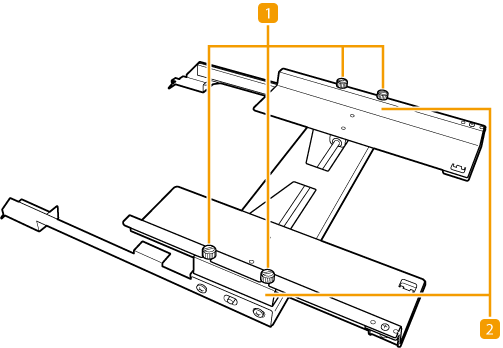
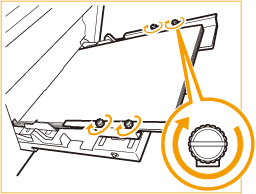
 Parafusos de fixação
Aperte ou solte os parafusos da roleta de fixação para ajustar as guias de alinhamento do papel.
 Guias de alinhamento do papel
Estabilize a posição do papel colocado.
Colocar Papel no Stack Bypass Alignment Tray-D
Fixando as guias de alinhamento do papel do Stack Bypass Alignment Tray-D de acordo com o formato do papel, é possível reduzir a quantidade de inclinação do papel proveniente do tabuleiro multifunções e, desta forma, reduzir o desalinhamento da imagem.
1
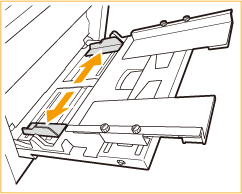
Afaste as guias de papel do tabuleiro multifunções.
Garanta que a distância entre as guias de papel é ligeiramente superior à largura do papel.
2
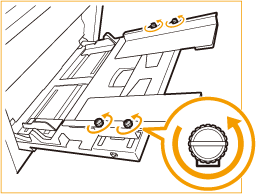
Desaperte os quatro parafusos de fixação da guias de alinhamento do papel.
3
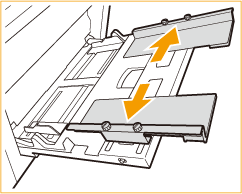
Afaste as guias de alinhamento do papel.
Garanta que a distância entre as guias de alinhamento do papel é ligeiramente superior à largura do papel.
4
Prepare o papel.
Alise bem a pilha de papéis e bata suavemente com a mesma numa superfície lisa para alinhar as extremidades.
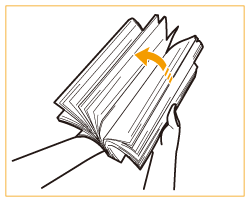

Folheie bem os quatro lados da pilha de papel.
Certifique-se de que existe ar suficiente entre as folhas.
Sobretudo, separe cada folha de papel totalmente quando utilizar transparências.
5
Insira o papel no tabuleiro multifunções até o papel parar.
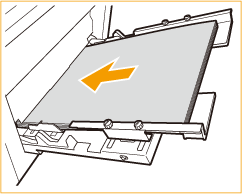
Coloque o papel com o lado da impressão voltado para cima.
Quando o papel estiver completamente inserido, é apresentado o ecrã que lhe permite especificar o formato e tipo de papel.
Não exceda a linha do limite de colocação quando colocar papel
Certifique-se de que a pilha de papel não excede a linha do limite de colocação ( ). Se colocar demasiado papel, pode encravar.
). Se colocar demasiado papel, pode encravar.6
Ajuste a distância entre as guias de papel no tabuleiro multifunções para o formato do papel pretendido.
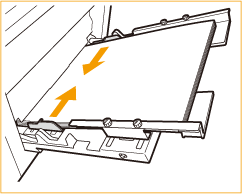
7
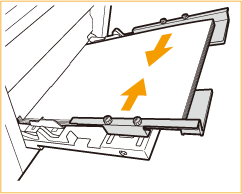
Ajuste as guias de alinhamento do papel de forma a corresponderem ao formato do papel.
As guias têm de ficar bem encostadas à pilha de papel.
8
Repita os passos 6 e 7 uma ou duas vezes e alinhe as guias de papel do tabuleiro multifunções e a guia de alinhamento do papel para o formato de papel pretendido.
Para impedir que as imagens copiadas fiquem inclinadas ou desalinhadas, verifique se as extremidades da pilha de papel estão bem alinhadas nos passos 6 e 7.

Se a guia de alinhamento do papel for ajustada com uma largura inferior ao formato do papel, o papel poderá não ser entregue.
9
Aperte os quatro parafusos de fixação das guias de alinhamento do papel para estabilizar a guia.
Aperte os quatro parafusos de fixação na parte da frente e traseira.
10
Verifique o formato e o tipo de papel e carregue em <OK>.
Se colocar papel de formato livre, ou se o formato ou tipo apresentado diferir do papel que está de facto colocado, consulte Especificar o formato e o tipo de papel no tabuleiro multifunções.