Sélection de l'impression en couleur ou en noir et blanc
 | Vous pouvez sélectionner le mode couleur pour l'impression. Ainsi, vous pouvez économiser du toner en imprimant des originaux en couleur en noir et blanc ou en imprimant des tickets avec une seule couleur comme du rouge ou du bleu pour indiquer la date à laquelle ils sont distribués. |
1
Appuyez sur <Accès fich. enregistrés>. Écran <Accueil>
2
Sélectionnez une boîte aux lettres, sélectionnez le fichier à imprimer et cliquez sur <Imprimer>.
3
Appuyez sur <Choisir couleur>.
4
Sélectionnez la couleur d'impression.
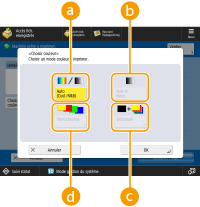
 <Auto (Couleur/N&B)>
Détecte automatiquement la couleur de l'original. Les pages en couleur sont imprimées en quatre couleurs (CMYK) et les pages en noir et blanc sont imprimées en noir (K) uniquement.
 <Noir et blanc>
Imprime en noir (K) uniquement quelle que soit la couleur de l'original.
 <Bichromie>
Imprime en noir et la couleur que vous spécifiez. Sélectionnez <Rouge>, <Vert>, <Bleu>, <Jaune>, <Magenta>, ou <Cyan>.

Vous pouvez choisir de remplacer une couleur chromatique autre que la couleur spécifiée (ou une couleur proche) par du noir ou par la couleur spécifiée. <Coul. conversion par coul. spécif. pour impr. bichromie>
 <Monochromie>
Imprime avec la couleur que vous spécifiez uniquement. Sélectionnez <Rouge>, <Vert>, <Bleu>, <Jaune>, <Magenta>, ou <Cyan>.
Exemple : si vous imprimez avec du rouge

5
Appuyez sur <OK>.

Lorsque le mode Auto (Couleur/N&B) est défini, les impressions en noir et blanc sont générées à la même vitesse que les impressions en couleur.
Si un document en noir et blanc est imprimé dans le mode <Quadrichromie>, <Monochromie> ou <Bichromie>, il est considéré comme une impression en couleur.