Festlegen von Bindungsrändern
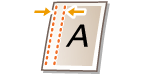 | Sie können Bindungsränder zum Heften oder Lochen erstellen. Sie können Bindungsränder individuell auf den Vorder- und Rückseiten festlegen. |
 |
Wenn der Rand festgelegt wurde, werden Bilder beim Drucken um die Randbreite versetzt. Wenn ein Originalbild bis zu den Kanten des Blattes reicht, können Teile davon auf der Kopie abgeschnitten werden. |
1
Drücken Sie <Zugang zu gespeicherten Dateien>. Bildschirm <Startseite>
2
Wählen Sie eine Mailbox aus, wählen Sie eine Datei aus, die Sie ausdrucken möchten, und drücken Sie dann <Druck>.
3
Drücken Sie <Druckeinstell. ändern> und <Optionen>.
4
Drücken Sie <Bundsteg>.
5
Wählen Sie die Randposition.

6
Geben Sie die Randbreite ein.
Drücken Sie <Vorderseite> oder <Rückseite>, und geben Sie die jeweilige Randbreite ein.
Wenn Sie eine kleinere Zahl als 0 eingeben, wird der Rand auf der gegenüberliegenden Seite von der in Schritt 5 festgelegten Position eingestellt.
Wenn Sie <±> drücken, wechselt der Wert zwischen <-> und <+>.
7
Drücken Sie <OK>  <Schließen>.
<Schließen>.8
Drücken Sie <Druckstart>.
Das Drucken beginnt.