Hinzufügen von Zahlen und Symbolen auf den Ausdrucken
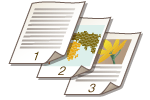 | Sie können beim Drucken Seitenzahlen, Verwaltungszeiten, Daten usw. vergeben. Sie können auch Stempel mit den Drucken "Vertraulich" usw. anbringen. Dies sorgt für eine einfachere Verwaltung in Situationen, in denen Sie mehrere Kopien von Dokumenten verteilen. |
1
Drücken Sie <Zugang zu gesp.Dateien>. Bildschirm <Startseite>
2
Wählen Sie eine Mailbox aus, wählen Sie eine Datei aus, die Sie ausdrucken möchten, und drücken Sie dann <Druck>.
3
Drücken Sie <Druckeinstell. ändern> und <Optionen> und drücken Sie <Seitennummerierung>, <Kopiensatznummerierung>, <Wasserzeichen> oder <Druckdatum>.
4
Wählen Sie das Druckformat aus.
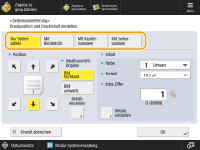
Es stehen keine Einstellungen zur Auswahl, wenn Sie unter dem Schritt 3 <Kopiensatznummerierung>, <Wasserzeichen> oder <Druckdatum> angegeben haben. Fahren Sie mit dem Schritt 5 fort.
5
Wählen Sie die Druckposition aus.
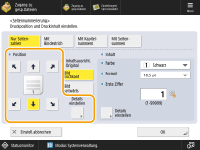

Stellen Sie die Position der Seitenzahlen genau ein
Unter <Details einstellen> können Sie die Druckposition einstellen und sie bei doppelseitigem Druck ändern.
Geben Sie einen positiven (+) Wert für X ein, um die Druckposition nach links zu verschieben, bzw. einen negativen (-) Wert für Y, um die Druckposition nach oben zu verschieben.
Drücken Sie <Details einstellen>, legen Sie die einzelnen Einstellungen fest, und drücken Sie <OK>.
6
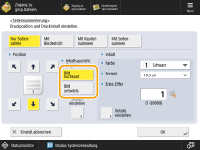
Wählen Sie die Ausrichtung des ausgedruckten Originals.
7
Geben Sie den zu druckenden Inhalt an.
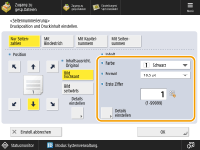
8
Drücken Sie <OK>  <Schließen>.
<Schließen>.9
Drücken Sie <Druckstart>.
Das Drucken beginnt.
 |
Auf Deckblättern (Hinzufügen eines Deck- und Rückblatts) oder Zwischenblättern (Einfügen von Blättern und Kapitelseiten (Blätter einfügen)) werden keine Zahlen oder Symbole gedruckt. Kopiesatznummern werden auf alle gedruckten Seiten gedruckt. Kopiensatznummern können zusammen mit Datum oder Text gedruckt werden. <Einstell. Option Kopiensatznummerierung> Der Text für <Seitennummerierung> und <Wasserzeichen> kann auch aus dem in <Zeichen für Seitennum./Wasserz. speichern> eingetragenen Text ausgewählt werden. Wenn Sie zwei der Optionen <Seitennummerierung>, <Wasserzeichen>, <Druckdatum> oder <Kopiensatznummerierung> auf dieselbe Druckposition einstellen, erscheint nach dem Drücken von <Druckstart> eine Meldung, in der Sie gefragt werden, ob mit diesen Einstellungen gedruckt werden soll. Wenn Sie <Mit Kapitelnummern> in Kombination mit <Zwischenblätter> wählen, werden die Kapitelnummern zu den folgenden Zeitpunkten gezählt: Nach jedem Einlegen einer Kapitelseite Nach jedem Einlegen eines Deckblatts Wenn Sie <Einstell. Option Kopiensatznummerierung> auf <Ein> einstellen, können Sie die Einstellungen wie folgt ändern. <Einstell. Option Kopiensatznummerierung> Im Modus für die Nummerierung von Kopiersätzen können Sie <Vollfläche> und <Ziffern an 5 Positionen> nicht mehr für die Druckpositionen wählen. Die Zahlengrößen im Modus für die Nummerierung von Kopiersätzen werden zu <10,5 pt>, <12,0 pt>, und <14,0 pt>. |