Endbearbeitung mit dem Hefter
 | Nach der Ausgabe per Sortieren oder Gruppieren können Sie die einzelnen Kopien mit dem Hefter binden. |
1
Drücken Sie <Zugang zu gesp.Dateien>. Bildschirm <Startseite>
2
Wählen Sie eine Mailbox aus, wählen Sie eine Datei aus, die Sie ausdrucken möchten, und drücken Sie dann <Druck>.
3
Drücken Sie <Druckeinstell. ändern> und <Endverarbeitung>.
4
Wählen Sie <Finisher> und drücken Sie <Weiter>.
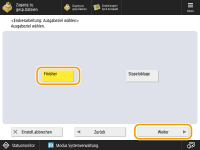
Dieser Bildschirm wird nur angezeigt, wenn sowohl der Finisher als auch die "Stapelablage J" angebracht sind. Wenn dieser Bildschirm nicht angezeigt wird, fahren Sie mit dem nächsten Schritt fort.
5
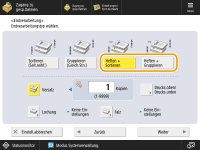
Wählen Sie <Heften + Sortieren> oder <Heften + Gruppieren>, und drücken Sie <Weiter>.
6
Legen Sie die Art der Heftung fest.
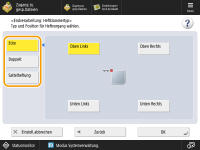
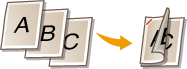
Um an einer Stelle in der Ecke der Seite zu heften, wählen Sie <Ecke> als Heftposition aus.
Um an zwei Stellen in der Ecke der Seite zu heften, wählen Sie <Doppelt> als Heftposition aus.
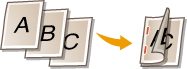
Um im gefalteten Bereich eines in der Mitte gefalteten Papiers zu heften, wählen Sie <Sattelheftung> aus. Je nach Option können Sie auch ein Deckblatt hinzufügen oder die Falzposition ändern. Wenn Sie die Kanten der Ausgabeblätter abschneiden, können Sie die Schnittposition anpassen.

7
Drücken Sie <OK>.
8
Drücken Sie <Druckstart>.
Das Drucken beginnt.
 |
Abhängig von den Endbearbeitungsfunktionen müssen möglicherweise optionale Geräte installiert werden. Optionale Ausstattung Bei einigen Papiertypen können Sie keine Endbearbeitungsfunktionen verwenden. Hardwarespezifikationen Sie können festlegen, welcher Vorgang ausgeführt wird, wenn zu viele Blätter gleichzeitig zu heften sind.<Aktion, bei zuvielen Blättern zum Heften> Der Modus <Sattelheftung> kann nur eingestellt werden, wenn doppelseitiger Druck eingestellt ist. |