Bearbeiten der im Adressbuch registrierten Ziele
Nachdem Sie Ziele registriert haben, können Sie die Einstellungen ändern oder löschen.
1
Drücken Sie <Einstellungen Empf./Weiterl.>. Bildschirm <Startseite>
2
Drücken Sie <Empfänger speichern>.
3
Wählen Sie das Ziel, das Sie bearbeiten möchten.
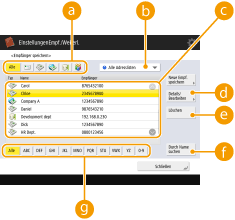
 Zieltyp-Schaltfläche
Wählen Sie  (E-Mail),
  (I-Fax),
  (Datei) oder
  (Gruppe) aus, um die in der Adressliste (
 ) angezeigten Ziele zu filtern. Drücken Sie <Alle>, um alle registrierten Ziele anzuzeigen.
(E-Mail), (I-Fax), (Datei) oder (Gruppe) aus, um die in der Adressliste () angezeigten Ziele zu filtern. Drücken Sie <Alle>, um alle registrierten Ziele anzuzeigen. Drop-down-Liste mit Adresslisten
Wählen Sie <Persönl. Adressliste>, <Adressliste 1> bis <Adressliste 10> oder <Adressliste für Admin.>, um die in der Adressliste anzuzeigenden Ziele zu filtern.
EmpfängerlisteWählen Sie das Ziel, das Sie bearbeiten oder löschen möchten.
 <Details/Bearbeiten>
Drücken Sie darauf, um die Einstellungen von Zielen zu prüfen oder zu bearbeiten.
 <Löschen>
Drücken Sie darauf, um das Ziel zu löschen.
 <Durch Name suchen>
Geben Sie den Zielnamen ein. Drücken Sie erneut <Durch Name suchen>, um zum vorherigen Bildschirm zurückzukehren.
 Schaltfläche für ersten Buchstaben
Wählen Sie die alphanumerische Schaltfläche für das erste Zeichen des Zielnamens. Drücken Sie <Alle>, um alle registrierten Ziele anzuzeigen.

Wenn Ziele anhand von Zugangsnummern verwaltet werden, geben Sie die Zugangsnummer (Einschränken des Zugriffs auf im Adressbuch registrierte Empfänger) ein, nachdem Sie auf <Zugangs nummer> gedrückt haben.
Empfänger in der <Persönl. Adressliste> werden nur dem angemeldeten Benutzer angezeigt, der sie registriert hat. Selbst wenn Sie über Administratorrechte verfügen, können Sie die Empfänger in der <Persönl. Adressliste> für andere Benutzer nicht anzeigen oder bearbeiten.
4
Drücken Sie <Details/Bearbeiten>.
Um ein Ziel zu löschen, wählen Sie das Ziel aus und drücken Sie <Löschen>  <Ja>.
<Ja>.
<Ja>.5
Bearbeiten Sie die Einstellungen des Ziels.
Einzelheiten zum Bearbeiten der Einstellungen finden Sie unter Speichern von Empfängern im Adressbuch.
6
Drücken Sie <OK> <Schließen>.
<Schließen>.