
인쇄 상태 및 내역 확인
인쇄 작업의 대기 상태를 확인하고 인쇄 중에 오류가 발생했는지 여부를 확인할 수 있습니다. 다른 문서보다 먼저 인쇄 또는 인쇄 일시 중지나 취소와 같은 작업도 할 수 있습니다.
|
개인 인증 관리를 사용할 때 사용자가 <상황확인> 화면에서 다른 사용자의 작업에 대해 조작하지 못하도록 제한할 수 있습니다. <인증 사용자 이외의 작업 조작 제한> |
1
 (상황확인/중지)을 누릅니다.
2
<작업>  <작업상황>을 누릅니다.
<작업상황>을 누릅니다.인쇄할 문서만 표시하려면 화면 오른쪽 위에 있는 드롭 다운 목록에서 <인쇄>를 선택하십시오.
3
상태를 확인합니다.
문서를 선택한 다음 <상세정보>를 누르면 인쇄를 취소하거나 작업 상태를 확인하는 등 작업을 할 수 있습니다.
문서를 선택한 다음 <취소>을 누르면 인쇄를 취소할 수 있습니다.
문서를 선택한 다음 <긴급인쇄>를 누르면 <긴급인쇄> 및 <우선인쇄>가 나타납니다. <긴급인쇄>를 누르면 처리 중인 인쇄 작업을 일시 중지하고 선택한 문서를 즉시 인쇄하기 시작합니다. <우선인쇄>를 누르면 선택한 문서를 대기 목록의 맨 위로 올리며 진행 중인 인쇄 작업이 끝난 후 이 문서를 인쇄합니다.
 |
오류를 무시하고 인쇄를 계속하려면 <상세정보>를 누르고 문서를 선택한 다음 <에러스킵>을 누르면 됩니다.기기에 있는 모든 인쇄되지 않은 작업을 강제로 인쇄하려면 <상세정보>를 누르고 문서를 선택한 다음 <배출>을 누르십시오.끼어들기 인쇄 작업은 다른 작업으로 끼어들 수 없습니다. 끼어들기 인쇄 작업을 끼어들려고 하면 현재 끼어들기 작업이 완료된 후에 작업이 시작됩니다. |
인쇄 중 인쇄물 확인
이 모드를 사용하여 복사 작업을 인쇄하는 동안 전체 인쇄 세트 또는 한 페이지를 다른 배지 트레이로 출력할 수 있습니다. 이 모드는 많은 양을 복사하는 동안 인쇄물을 여러 번 확인하고자 하는 경우에 유용합니다.
 |
<확인인쇄>는 소트, 시프트 또는 스테이플 모드에서 여러 매의 복사를 하는 동안 나타납니다. "Staple Finisher-AG", "Booklet Finisher-AG" 또는 "High Capacity Stacker-J"가 부착되면 <확인인쇄>를 사용할 수 있습니다. |
1
상태 모니터/취소 화면에서 <확인인쇄>를 누릅니다.
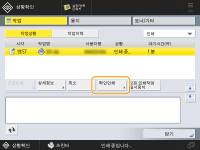
확인 인쇄 모드는 상황확인/중지 화면에서도 사용할 수 있습니다.
2
<모든 페이지> 또는 <1 페이지 (자동)>를 선택하고 <인쇄 시작>을 누릅니다.
<인쇄 시작>을 누릅니다.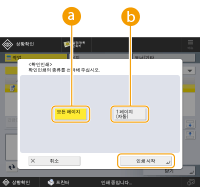
 <모든 페이지>: <모든 페이지>: | 전체 인쇄 세트를 인쇄합니다. |
 <1 페이지 (자동)>: <1 페이지 (자동)>: | 현재 인쇄 중인 페이지의 다음 페이지를 인쇄합니다. 단면 인쇄 시 한 페이지, 양면 인쇄 시 두 페이지가 포함된 한 페이지가 출력됩니다. |
3
출력 샘플을 확인합니다.
또 다른 배지 트레이에 출력된 샘플을 확인합니다.

확인 인쇄가 완료되면 기기가 작업을 자동으로 재개합니다. 설정을 조정해야 할 경우 <취소> 또는  (중지)를 누른 후 필요한 조정을 수행합니다.
(중지)를 누른 후 필요한 조정을 수행합니다. |
다음의 작업에는 <확인인쇄>를 선택할 수 없습니다. 그룹 또는 시프트 그룹 모드가 설정된 작업 복사 대기 중이거나 일시 정지된 작업 현재 긴급 복사 중인 작업 현재 샘플 복사 중인 작업 현재 확인 인쇄인 작업 남은 복사가 마지막이거나 거의 마지막인 경우, <모든 페이지>를 선택하여 확인 인쇄할 수 없습니다. 1회 복사 페이지가 몇 장 안 되는 경우 <1 페이지 (자동)>를 선택하여 확인 인쇄할 수 없을 수도 있습니다. <확인인쇄>를 선택했더라도 출력하는 데 시간이 걸릴 수 있습니다. |
인쇄 내역 확인
<작업이력>를 눌러 인쇄된 문서 목록을 표시합니다. 문서가 아무 문제 없이 인쇄된 경우 <결과> 열에 <확인>가 표시됩니다. <NG>가 표시된 경우, 인쇄가 취소되었거나 오류가 발생했다는 뜻입니다.
|
자세한 정보를 보려면 문서를 선택한 다음 <상세정보>를 누르십시오. 내역 목록을 인쇄하려면 <카운트 인쇄>를 누르십시오. |