
白色縫隙修正
當影印或列印半色調區域後立即影印或列印和該區域相同顏色的濃烈顏色區域時,影像之間可能會出現一道白色縫隙。此模式可以用於消除兩個區域之間的白色縫隙。
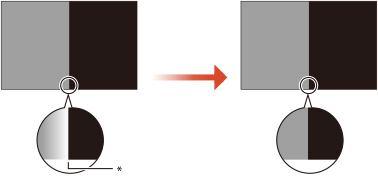
* 白色縫隙
|
不要讓任何人變更設定,系統管理員除外。有關變更設定的詳細資訊,請聯絡經銷商或服務代表。 |
1
按  (設定/註冊)
  <調整/維護> <調整影像品質> <糾正白色間隙>。
(設定/註冊) <調整/維護> <調整影像品質> <糾正白色間隙>。2
按 <-> 或 <+> 將設定值變更為 1 或 2 按 <確定>。
按 <確定>。各項目的詳細資訊如下所示。
1 與 2:選擇以消除白色縫隙。若將「1」選擇為設定值,消除白色縫隙的效果會優於「2」,但影像比較容易出現鋸齒狀外觀,或影像濃度偏淡。
3:預設值。想保留原始影像原狀時請選此值。
4:正常狀況下請勿選擇。若選擇此值,請聯絡經銷商或服務代表。

若將「1」或「2」選擇為設定值,影像可能出現鋸齒狀外觀、濃度變淡或條紋。若發生這些列印結果,參閱 抖動設定 指定抖動設定而非指定白色縫隙修正,如此或許可以消除白色縫隙。如需更多資訊,請聯絡經銷商或服務代表。
3
執行自動漸變調整。
有關自動漸變調整的詳細資訊,請參閱 調整漸變。
|
變更設定後,請務必先執行自動漸變調整,再執行色彩平衡調整,因為色彩平衡可能變得不穩定。 |