Papierstoringen in het apparaat en aan de achterzijde
Controleer met behulp van onderstaande procedure de binnenkant en de achterzijde om eventueel vastgelopen papier te verwijderen. Als het papier scheurt, moet u de delen zo verwijderen dat er geen stukjes achterblijven.
1
Til het bedieningspaneel op.
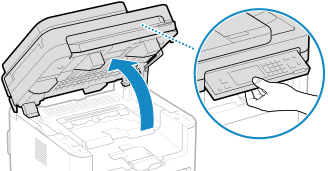
Als de documentinvoer niet volledig is gesloten, kunt u het bedieningspaneel niet optillen. Als u het met kracht probeert op te tillen, kan het apparaat worden beschadigd.
2
Open de tonerklep.
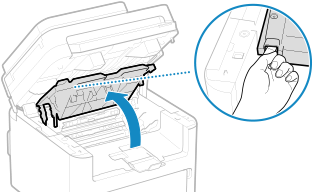
3
Verwijder voorzichtig de tonercartridge.
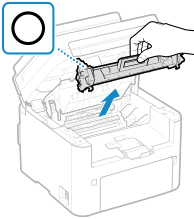
U mag de tonercartridge niet heen en weer schudden of op zijn kop houden. Vermijd ook schokken doordat de tonercartridge bijvoorbeeld ergens tegenaan botst. Hierdoor kan de overgebleven toner in de tonercartridge namelijk gaan lekken.
4
Verwijder voorzichtig de drumcartridge.
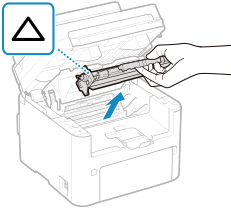
U mag de drumcartridge niet heen en weer schudden of op zijn kop houden. Vermijd ook schokken doordat de drumcartridge bijvoorbeeld ergens tegenaan botst. Hierdoor kan de overgebleven toner in de drumcartridge namelijk gaan lekken.
5
Trek het papier voorzichtig uit het apparaat.
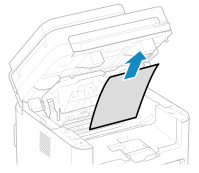
6
Controleer of er papier in de papieruitvoergeleider vastzit.
1 | Trek naar u toe terwijl u de knop (  ) ingedrukt houdt om de papieruitvoergeleider te openen. ) ingedrukt houdt om de papieruitvoergeleider te openen.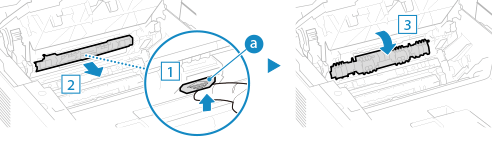 |
2 | Trek het papier voorzichtig uit het apparaat. 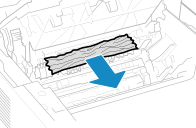 |
3 | Sluit de klep van de papieruitvoergeleider. |
7
Trek voorzichtig het vastgelopen papier uit het apparaat.
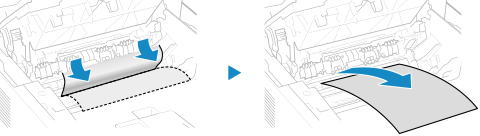
Pak beide randen van het papier vast, trek de voorste rand van het papier iets omlaag en dan uit het apparaat.
8
Open de achterklep.
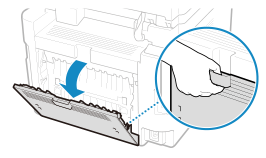
9
Trek het papier voorzichtig uit het apparaat.
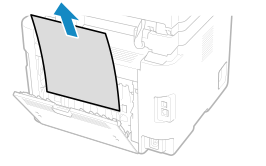
10
Sluit de achterklep.
11
Plaats de drumcartridge.
12
Plaats de tonercartridge.
13
Sluit de tonerklep en laat het bedieningspaneel zakken.
De melding [Papier vastgelopen.] verdwijnt en het afdrukken wordt automatisch hervat.
Als het afdrukken niet automatisch wordt hervat, probeer dan opnieuw af te drukken.
Als het afdrukken niet automatisch wordt hervat, probeer dan opnieuw af te drukken.
 |
Als er herhaaldelijk papierstoringen optredenControleer de status van het apparaat en papier. Papierstoringen die herhaaldelijk optreden |