 /
/  (Hjem-tasten) på kontrollpanelet. Som standard vises skjermbildet [Hjem] etter at strømmen er slått PÅ og like etter at oppstartskjermbildet lukkes. Skjermbildet [Hjem] / (Hjem-tasten) på kontrollpanelet. Som standard vises skjermbildet [Hjem] etter at strømmen er slått PÅ og like etter at oppstartskjermbildet lukkes. Skjermbildet [Hjem]
Modell med berøringspanel 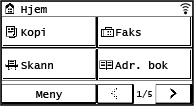 | Modell med LCD-skjerm med 5 linjer 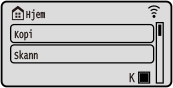 |
 på kontrollpanelet. Bruk dette skjermbildet til å sjekke informasjonen for maskinen, bruk og logger, nettverksinnstillinger og feilinformasjon. Skjermbildet [Statusovervåking]
Modell med berøringspanel 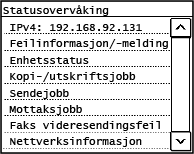 | Modell med LCD-skjerm med 5 linjer 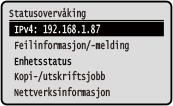 |
 på kontrollpanelet. Menyelementer for innstillinger
Modell med berøringspanel 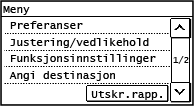 | Modell med LCD-skjerm med 5 linjer 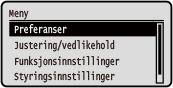 |
 (Papirinnstilling-tast) på kontrollpanelet.
Modell med berøringspanel 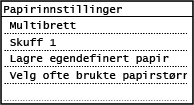 | Modell med LCD-skjerm med 5 linjer 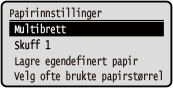 |
Eksempel på visning: Når det oppstår en feil Modell med berøringspanel 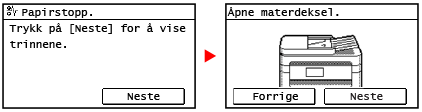 Modell med LCD-skjerm med 5 linjer 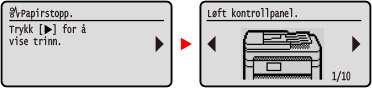 |
Når en melding vises nederst på skjermen Hvis meldingen er for lang til å vises på én gang, kan den bli delt inn i mindre deler og vises vekselvis. Modell med berøringspanel 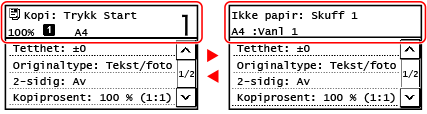 Hvis [  ] vises øverst på skjermen, kan du trykke på [] for å vise og sjekke varselet. ] vises øverst på skjermen, kan du trykke på [] for å vise og sjekke varselet.Modell med LCD-skjerm med 5 linjer 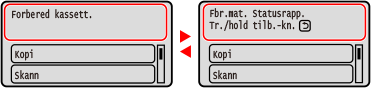 |
 |
Endre skjermbildeDu kan endre visningen på kontrollpanelet som for eksempel ved å endre språk og måleenheter, eller vise og skjule meldinger. [Displayinnstillinger] Du kan invertere fargene på skjermen og justere kontrasten slik at det er lettere å se på skjermen. [Tilgjengelighet] Slette innstillinger automatiskSom standard vil innstillingene som konfigureres på skjermen bli slettet hvis det ikke utføres noen handlinger etter et bestemt tidsrom, og skjermbildet [Hjem] vises. Du kan endre tidsrommet før innstillingene slettes og skjermbildet vises. [Auto-nullstillingstid] [Funksjon etter auto-nullstilling] |