Zakleszczenia papieru w urządzeniu i z jego tylnej strony
Użyj poniższej procedury, aby w celu usunięcia zacięcia papieru sprawdzić wewnętrzną i tylną część. Jeśli papier się rozerwie, pamiętaj o usunięciu części tak, by nie pozostały żadne kawałki.
1
Podnieś panel sterowania.
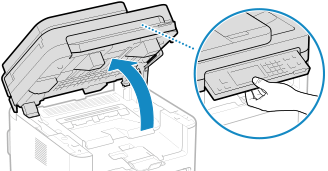
Jeśli podajnik nie jest do końca zamknięty, nie podniesiesz panelu sterowania. Jeżeli będziesz próbować otworzyć go siłą, urządzenie może ulec uszkodzeniu.
2
Otwórz pokrywę tonera.
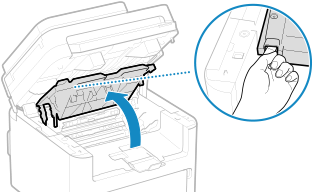
3
Delikatnie wyjmij zasobnik z tonerem.
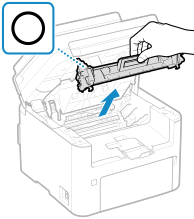
Nie należy wstrząsać zasobnikiem z tonerem ani przechylać go. Nie należy narażać zasobnika z tonerem na wstrząsy, np. spowodowane uderzeniem o inny przedmiot. Niestosowanie się do tego zalecenia może spowodować wysypanie się tonera.
4
Delikatnie wyjmij kasetę z bębnem.
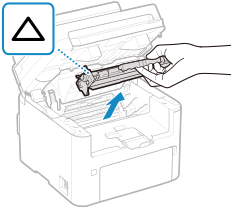
Nie należy wstrząsać zespołem bębna ani przechylać go. Nie należy narażać zespołu bębna na wstrząsy, np. spowodowane uderzeniem o inny przedmiot. Niestosowanie się do tego zalecenia może spowodować wysypanie się tonera.
5
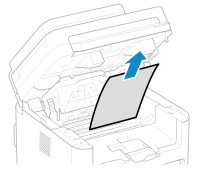
Ostrożnie wyciągnij papier.
6
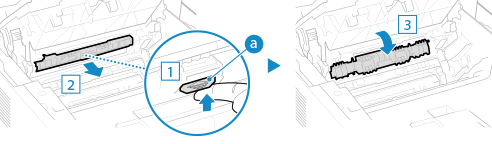
Sprawdź, czy papier zakleszczył się w prowadnicy wyprowadzania papieru.
|
1
|
Aby otworzyć prowadnicę wyprowadzania, ciągnij papier do siebie, jednocześnie trzymając wciśnięty przycisk (
 ). ).
|
|
2
|
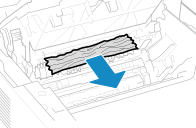
Ostrożnie wyciągnij papier.
|
|
3
|
Zamknij prowadnicę wyprowadzania papieru.
|
7
Delikatnie wyciągnij arkusz zakleszczony wewnątrz urządzenia.
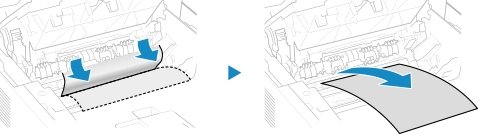
Trzymaj papier po obu stronach. Pociągnij czołową krawędzią w dół, a następnie wyciągnij cały arkusz.
8
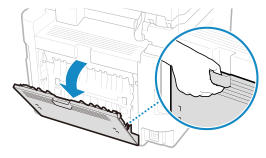
Otwórz tylną pokrywę.
9
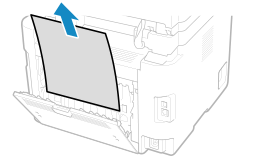
Ostrożnie wyciągnij papier.
10
Zamknij tylną pokrywę.
11
Zainstaluj zespół bębna.
12
Włóż zasobnik z tonerem.
13
Zamknij pokrywę tonera i opuść panel sterowania.
Komunikat [Zacięcie papieru.] zniknie, a drukowanie wznowi się automatycznie.
Jeżeli drukowanie nie wznowi się automatycznie, spróbuj wydrukować ponownie.
Jeżeli drukowanie nie wznowi się automatycznie, spróbuj wydrukować ponownie.

|
Jeżeli regularnie zakleszcza się papierSprawdź stan urządzenia i papieru. Powtarzające się zacięcia papieru
|