将接收方注册到地址簿(操作面板)
可以使用操作面板将接收方注册到地址簿。
1
在操作面板上,按下 [主页] 画面中的 [地址簿]。[主页] 屏幕
2
按 [注册接收方]。
显示 [注册为] 画面
如果显示 [地址簿PIN] 屏幕,请输入 PIN,然后按下 [应用]。
3
按 [编码拨号] 或 [单触键]。
显示 [接收方类型] 画面。
4
选择目的地类型。
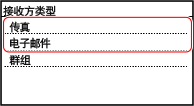
注册群组目的地时,请参阅以下内容。
将群组注册到地址簿(操作面板)
将群组注册到地址簿(操作面板)
5
输入目的地信息。
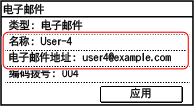
按 [名称],输入名称,然后按 [应用]。
在注册接收方时可以不为其输入名称,但如果输入名称,则可在指定接收方时通过名称首字母进行搜索。
对于接收方信息,按 [电子邮件地址] 或 [传真号码],输入该信息,然后按 [应用]。
在 [传真号码] 中输入国际目的地时,请依序输入国际接入码、国家代码和传真号码。如果无法连接,请在这几个号码之间按下 [暂停] 以添加暂停。可以更改暂停时间。[设置暂停时间]
6
根据需要设置传真发送的详细信息。
如果步骤 5 中注册了传真号码,出现发送错误或向该号码发送传真需要时间时,请设置详细信息。
如果注册的不是传真号码,则无需执行此步骤。请转到步骤 7。
如果注册的不是传真号码,则无需执行此步骤。请转到步骤 7。
 [详细信息]。
7
按下 [应用]。
随即将目的地注册到地址簿。
将接收方注册到 [单触键] 后,接收方会注册到 [主页] 画面上的 [单触键] 按钮。注册接收方时在 [名称] 中输入的名称将显示为按钮名称。
 | |
从扫描或传真作业的发送作业日志注册目的地使用以下步骤,可以从扫描作业或传真作业的 TX 作业日志,将接收方注册到地址簿。
|
