操作面板上显示的画面
以下是操作面板上显示的主要画面。
[主页] 屏幕
按操作面板上的

/

(主页键)时,将显示此画面。默认情况下,在打开电源后,[主页] 画面会在启动画面关闭后立即显示。
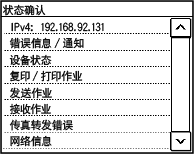
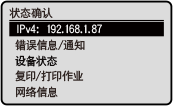
[主页] 屏幕[状态确认] 画面
按操作面板上的

后将显示此画面。使用此画面可查看本机信息、使用情况和日志、网络设置和错误信息。
[状态确认] 屏幕[菜单] 屏幕
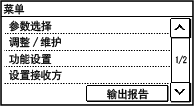
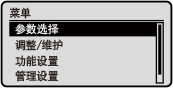
按下 [主页] 画面上的 [菜单] 后将显示此画面。使用此画面可配置本机的各种设置。对于 5 行 LCD 型号,按操作面板上的

即可显示此画面。
设置菜单项如果设置了系统管理员识别码,选中特定项目时可能会显示登录画面。只有知道系统管理员识别码和 PIN 的用户才能登录和更改设置。
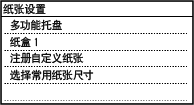
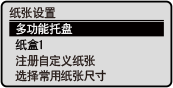
[纸张设置] 画面
按下 [主页] 画面上的 [纸张设置] 后将显示此画面。使用此画面可配置本机的各种设置。对于 5 行 LCD 型号,按操作面板上的

(纸张设置键)即可显示此画面。
要确保高质量打印并防止卡纸,必须根据装入的纸张正确设置纸张尺寸和类型。
指定纸张尺寸和类型。消息显示
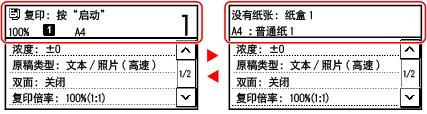
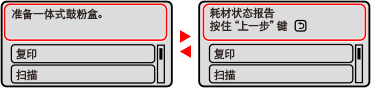
出现错误、本机缺纸或墨粉盒缺墨时,画面上将显示消息。
如果显示故障排除解决方法,请按照画面上的说明解决问题。
如果未显示故障排除解决方法,请按照消息或错误代码查看原因和解决方法。
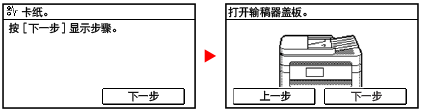
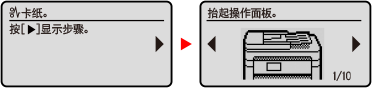
显示消息显示错误代码显示示例: 发生错误时 触控面板型号 5 行 LCD 型号 |
屏幕底部显示消息时 如果消息太长而不能一次显示,则可能会将其分成小段并交替显示。 触控面板型号 画面顶部显示 [  ] 时,可以按 [ ] 以显示和查看通知。 5 行 LCD 型号 |
|
更改屏幕显示可以更改操作面板显示,如更改显示语言和单位,以及显示或隐藏消息。 [显示设置]可以反转屏幕颜色和调整对比度,让屏幕更便于观看。 [可访问性]自动清除设置 |