Atascos de papel en el interior del equipo o en la unidad de fijación
Compruebe la ubicación del atasco de papel en la pantalla y siga el procedimiento que se indica más abajo para sacar el papel.
1
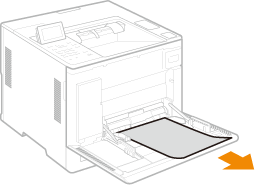
Extraiga suavemente el papel de la bandeja multiusos.
2
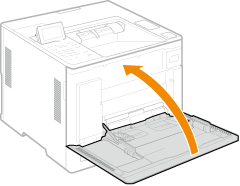
Cierre la tapa frontal de la unidad principal.
3
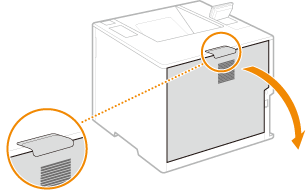
Abra la tapa trasera de la unidad principal.
4
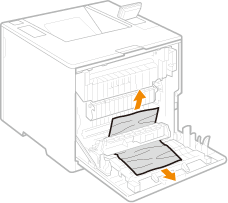
Compruebe si hay un atasco de papel en la unidad de fijación.
1 | Agarre por las asas que están en los laterales de la unidad de fijación y tire de la unidad de fijación hacia usted. 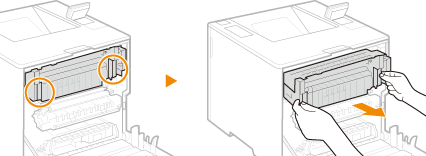 | ||||
2 | Abra la guía de la unidad de fijación, tire suavemente del papel y cierre la guía. A la izquierda de la unidad de fijación hay una palanca con una marca verde. Coloque el dedo detrás de la palanca y tire de la palanca hacia arriba para abrir la guía. Extraiga el papel en posición horizontal en la medida de lo posible para evitar que caiga el tóner no fijado. 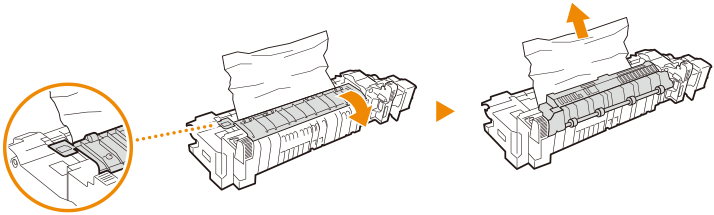 | ||||
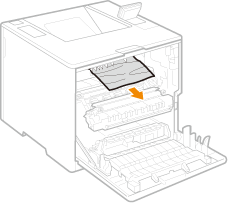
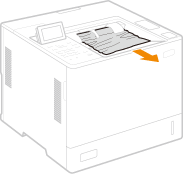
3 | Retire suavemente el papel atascado en la unidad de inversión y en la bandeja de salida. Averigüe de qué forma puede sacar el papel atascado con más facilidad y pruebe primero de esa manera. Extraiga el papel en posición horizontal en la medida de lo posible para evitar que caiga el tóner no fijado.
| ||||
4 | Vuelva a colocar la unidad de fijación en su sitio. Presione hasta que llegue el fondo. 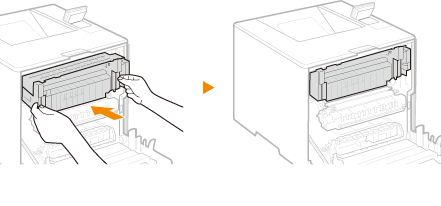 |
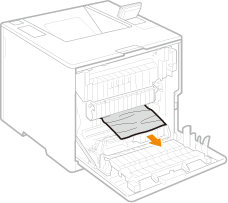
5
Extraiga suavemente el papel visible.

6
Cierre la tapa trasera de la unidad principal.

Si se sigue viendo el mensaje
El papel puede haberse atascado en otras ubicaciones. Compruebe las demás ubicaciones y retire el papel que haya atascado. Si el mensaje sigue mostrándose, compruebe si la tapa trasera de la unidad principal está bien cerrada.