Imprimindo Documentos Mantidos na Máquina
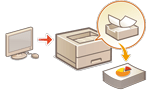 | Você pode manter temporariamente os dados de impressão na máquina e imprimi-los a partir do painel de controle quando necessário. Também pode definir a máquina para sempre manter os dados de impressão. A função Impressão Protegida pode ser usada mesmo quando a configuração Espera Forçada está desativada. |
 |
Los documentos retenidos (incluidos los documentos de impresión segura) en el equipo se guardan aunque se apague el equipo. Observe que documentos são excluídos automaticamente depois de um período de tempo especificado. Consulte seu administrador para saber qual o período. |
 |
Para forçar a máquina a manter os dados de impressão, você deve configurar as definições com antecedência. Definindo as configurações de impressão de espera forçada Para obtener información sobre la cantidad de trabajos que se pueden retener y el tamaño de archivo máximo, consulte Funções da impressora. |
1
Selecione <Imprimir> na tela <Inicio>. Tela <Início>
2
Selecione <Tipo de Tarefa> e <Estado de Impressão> na tela <Alternar Lista Taref>.
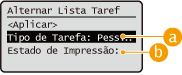
 <Pessoal>/<Partilhado>
<Pessoal>: exibe os documentos enviados pelo usuário conectado.
<Partilhado>: documentos retidos devido a condições específicas de acordo com configurações de espera forçada são exibidos. Todos os usuários podem exibir/imprimir estes documentos.
 <Tarefas a imprimir>/<Tarefas impressas>
Ao selecionar um documento não impresso, confirme que <Tarefas a imprimir> está selecionado.
3
Selecione <Aplicar>.
4
Na tela <Selecionar Tarefa>, selecione o documento  pressione
  .
.
pressione .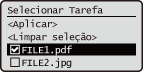
Se um documento não for selecionado, a opção <Selec. Tudo> será exibida, o que possibilita selecionar todos os documentos na lista. Quando os documentos são selecionados, a opção <Limpar seleção> é exibida, permitindo cancelar toda a seleção.
5
Selecione <Aplicar>.
6
Selecione <Iniciar Impressão>.
A impressão começa.

Para cancelar a impressão, selecione o trabalho a ser cancelado em <Tarefas impressas> e selecione <Elim. Tarefa>. Você também pode pressionar  (Stop) no painel de controle e selecionar a tarefa a ser cancelada em <Tarefas impr.>.
(Stop) no painel de controle e selecionar a tarefa a ser cancelada em <Tarefas impr.>.Imprimindo automaticamente trabalhos de impressão em espera forçada após login
Quando a opção [Ativar função impr. auto ao inic. sessão] é selecionada na IU Remota, os trabalhos podem ser impressos automaticamente quando um usuário faz logon. Definindo Outras Limitações
|
Os trabalhos a seguir não serão impressos automaticamente mesmo que a configuração esteja habilitada. Trabalhos <Pessoal> de outros usuários e trabalhos <Partilhado> Trabalhos impressos Trabalhos de Impressão seguros criptografados PDF criptografado |
|
Quando múltiplos trabalhos estão em espera, eles são impressos em ordem de exibição de <Data>. Um máximo de 100 trabalhos podem ser impressos com uma única operação de login. |
Imprimindo de maneira mais segura com a Impressão segura criptografada
Ao usar a Impressão segura criptografada, você pode enviar dados criptografados para impressão para uma máquina a partir do seu computador. Isso permite que você diminua o risco de vazamento de informação ao enviar dados impressos e que você imprima com mais segurança. Utilize esta função especialmente quando for imprimir documentos de alta confidencialidade.
|
Para imprimir documentos criptografados, você precisa inserir a senha. A senha deve ser a mesma senha que você configurou no driver da impressora. Para informações sobre itens de configuração, consulte a "Ajuda" clicando em [Ajuda] na tela de configuração do driver da impressora (apenas para Windows). Impressão segura criptografada não pode ser usada com o Mac OS. Para usar impressão segura criptografada, exiba a pasta da impressora clique com o botão direito no ícone da máquina selecione [Propriedades da impressora] consulte o [Ajuda] na guia [Encrypted-P]. Para mais informações sobre a exibição da pasta da impressora, consulte Exibindo a pasta Impressora. |