Отпечатване на документи в машината
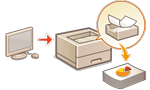 | Можете временно да задържите данни за отпечатване в машината и да ги отпечатате от контролния панел, когато е необходимо. Можете също да настроите машината винаги да задържа данните за отпечатване. Функцията Защитено отпечатване може да се използва дори когато настройката за принудително задържане е деактивирана. |
 |
Задържаните документи (включително документите със защитен печат) се запазват дори ако машината бъде ИЗКЛЮЧЕНА. Имайте предвид, че документите се изтриват автоматично, след като мине определен период от време. Консултирайте се с вашия администратор колко е дълъг този период. |
 |
За да настроите устройството да задържа данните за печат, трябва предварително да конфигурирате настройките. Конфигуриране на настройките за печат с принудително задържане За информация относно броя на заданията, които могат да бъдат задържани, и максималния размер на файла вижте Функции за печат. |
1
Изберете <Отпечатване> на екрана <Начало>. Екран <Начало>
2
Изберете <Тип задача> и <Състояние на печат> на екрана <Превкл. списък задачи>.
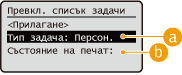
 <Персонално>/<Споделено>
<Персонално>: Показва документа, изпратен от влезлия потребител.
<Споделено>: Показват се документите, запазени въз основа на определени условия съгласно настройките за принудително задържане. Всички потребители могат да покажат/отпечатат тези документи.
 <Задачи за отпеч.>/<Отпечатани зад.>
Когато избирате неотпечатан документ, се уверете, че е избрано <Задачи за отпеч.>.
3
Изберете <Прилагане>.
4
На екрана <Изберете задача> изберете документа  и натиснете
  .
.
и натиснете .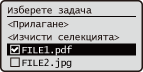
Ако не е избран документ, се показва <Избор на всички>, което ви позволява да изберете всички документи в списъка с документи. Когато са избрани документи, се показва опцията <Изчисти селекцията>, която ви позволява да отмените цялата селекция.
5
Изберете <Прилагане>
6
Изберете <Старт отпечатване>.
Отпечатването започва.

За да отмените отпечатването, изберете заданието за отмяна в <Отпечатани зад.> и изберете <Изтриване на задача>. Можете също да натиснете  (Стоп) на контролния панел и да изберете заданието, което да отмените от <Задачи за печат>.
(Стоп) на контролния панел и да изберете заданието, което да отмените от <Задачи за печат>.Автоматично отпечатване на принудително задържани задания за печат след влизане
Когато е избрано [Enable Auto Print Function When Logging In] в Remote UI (Потребителски интерфейс за отдалечено управление), заданията могат автоматично да се отпечатват, когато даден потребител се впише. Настройка на други ограничения
|
Следните задания не се отпечатват автоматично дори ако е разрешена тази настройка. <Персонално> задания на други потребители и <Споделено> задания Задания за печат Шифровани защитени задания за печат Шифрован PDF |
|
Когато са задържани множество задания, те се отпечатват в показания ред на <Дата>. При едно влизане могат да се отпечатат максимум 100 задания. |
По-защитено отпечатване чрез шифрован защитен печат
Като използвате шифрован защитен печат можете да изпращате шифровани данни за печат към машината от вашия компютър. Това ви позволява да намалите риска от изтичане на информация, когато изпращате данни за печат, и да печатате по-защитено. Особено е добре да използвате тази функция, когато печатате документи с голяма поверителност.
|
За да отпечатате шифрования документ, трябва да въведете паролата. Паролата трябва да е същата като тази, която сте задали в драйвера за принтер. За информация за настройката на елементите вижте "Помощ", като щракнете върху [Help] в екрана за настройка на драйвера за принтер (само Windows). Шифрован защитен печат не може да се използва с Mac OS. За да използвате шифрован защитен печат, отворете папката на принтера щракнете с десния бутон върху иконата на машината изберете [Printer properties] вижте [Help] в раздела [Encrypted-P]. За информация относно показването на папката на принтера вижте Показване на папката на принтера. |