Printning af dokumenter, der er tilbageholdt i maskinen
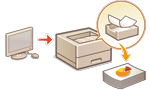 | Du kan midlertidigt tilbageholde printdata i maskinen og printe dem på kontrolpanelet, når det er påkrævet. Du kan også indstille maskinen til altid at tilbageholde printdata. Funktionen for sikkert print kan anvendes, selv når indstillingerne for tvungen hold er deaktiverede. |
 |
De dokumenter, der bevares i maskinen (herunder Sikkert print-dokumenter), gemmes, selv efter maskinen slukkes. Bemærk, at dokumenter automatisk slettes, når der er forløbet en angivet tidsperiode. Kontakt administratoren angående varigheden af denne tidsperiode. |
 |
For at tvinge maskinen til at tilbageholde udskriftsdata skal du konfigurere indstillingerne på forhånd. Konfiguration af indstillinger for tvungen hold i printning Se oplysninger om det maksimale antal job, der kan bevares i maskinen, og den maksimale filstørrelse under Printerfunktioner. |
1
Vælg <Print> på skærmen <Hjem>. <Hjem>-skærmen
2
Vælg <Jobtype> og <Printstatus> på skærmen <Skift jobliste>.
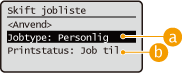
 <Personlig>/<Delt>
<Personlig>: Viser de dokumenter, som den bruger, der er logget på, har sendt.
<Delt>: Dokumenter, der holdes ud fra specifikke betingelser i henhold til betingelserne for tvungen Hold, vises. Alle brugere kan vise/printe disse dokumenter.
 <Job til print>/<Printede job>
Ved valg af et ikke-printet dokument, skal du tjekke, at <Job til print> er valgt.
3
Vælg <Anvend>.
4
På skærmen <Vælg job> skal du vælge dokumentet  tryk på
  .
.
tryk på .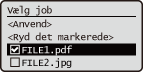
Hvis der ikke er valgt et dokument, vises <Vælg alle>, der gør det muligt at vælge alle dokumenterne på dokumentlisten. Når dokumenterne er valgt, vises <Ryd det markerede>, og du kan annullere hele valget.
5
Vælg <Anvend>
6
Vælg <Start print>.
Printningen starter.

Hvis du vil annullere printningen, skal du vælge den opgave, der skal annulleres, i <Printede job> og vælge <Slet job>. Du kan også trykke på  (Stop) på betjeningspanelet og vælge den opgave, du vil annullere, i <Printjob>.
(Stop) på betjeningspanelet og vælge den opgave, du vil annullere, i <Printjob>.Automatisk printning af printjob med tvungen hold efter logon
Når [Aktivér automatisk printfunktion ved indlogning] er valgt i brugergrænsefladen til fjernbetjening, kan opgaverne udskrives automatisk, når en bruger logger ind. Indstilling af andre begrænsninger
|
De følgende job printes ikke, selvom denne indstilling er aktiveret. <Personlig>-opgaver fra andre brugere og <Delt> opgaver Printede job Krypterede, sikre printjob Krypteret PDF |
|
Når flere job er i venteposition, printes de i den viste rækkefølge efter <Dato>. Der kan maksimalt printes 100 job med en enkelt logonhandling. |
Mere sikker printning med Krypteret, sikret print
Ved at bruge Krypteret, sikret print kan du sende de krypterede printningsdata til en maskine fra computeren. På denne måde kan du reducere risikoen for informationslækager, når du sender de printede data og til at printe mere sikkert. Brug i særdeleshed denne mulighed ved printning af meget fortrolige dokumenter.
|
For at printe det krypterede dokument skal du indtaste passwordet. Passwordet skal være det samme som det password, du har indstillet i printerdriveren. For information om indstillingsemner kan du se Hjælp ved at klikke på [Hjælp] på skærmbilledet til indstilling af printerdriveren (kun Windows). Krypteret, sikret print kan ikke anvendes med Mac OS. Hvis du vil bruge krypteret sikkert print, skal du vise printermappen højreklikke på ikonet for maskinen vælge [Printeregenskaber] se [Hjælp] på fanen [Encrypted-P]. Få oplysninger om printermappen under Visning af printermappen. |