Documenten in de wachtrij afdrukken
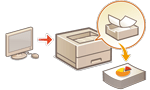 | U kunt afdrukgegevens tijdelijk in de wachtstand zetten en deze wanneer nodig vanuit het bedieningspaneel printen. U kunt de machine ook instellen om afdrukgegevens altijd in de wachtstand te zetten. De functie Beveiligd afdrukken kan worden gebruikt zelfs wanneer Instellingen Geforceerd in de wachtrij is uitgeschakeld. |
 |
De documenten die op de machine zijn opgeslagen (ook documenten voor beveiligd afdrukken), blijven bewaard, ook als het apparaat is uitgeschakeld. Merk op dat documenten automatisch worden verwijderd na het verstrijken van een vooraf ingevoerde tijdsperiode. Raadpleeg uw beheerder over de lengte van deze tijdsperiode. |
 |
Om het apparaat te dwingen afdrukgegevens vast te houden, moet u de instellingen van tevoren configureren. Afdrukinstellingen met geforceerd in de wachtrij zetten configureren Voor informatie over het aantal taken dat kan worden opgeslagen en de maximale bestandsgrootte raadpleegt u Printerfuncties. |
1
Selecteer <Afdrukken> op het <Home> scherm. Het scherm <Home>
2
Selecteer <Type opdracht> en <Afdrukstatus> op het scherm <Verndr lijst met opdr.>.
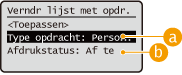
 <Persoonlijk>/<Gedeeld>
<Persoonlijk>: Geeft de documenten weer die zijn verzonden door de aangemelde gebruiker.
<Gedeeld>: Documenten die worden vastgehouden op basis van bepaalde condities in de instellingen voor geforceerd in de wachtrij, worden weergegeven. Alle gebruikers kunnen deze documenten weergeven/afdrukken.
 <Af te drukken opdr>/<Afgedrukte opdr.>
Wanneer u een niet-afgedrukt document selecteert, controleert u of <Af te drukken opdr> is geselecteerd.
3
Selecteer <Toepassen>.
4
Selecteer op het scherm <Selecteer opdracht> het document  en druk op
  .
.
en druk op .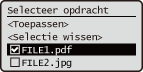
Indien een document niet geselecteerd is, verschijnt <Alles selecteren>, waarmee u alle documenten in de documentenlijst kunt selecteren. Wanneer documenten zijn geselecteerd, verschijnt <Selectie wissen> waarmee u de volledige selectie kunt annuleren.
5
Selecteer <Toepassen>
6
Selecteer <Start afdr.>.
Het afdrukken wordt gestart.

Om het afdrukken te annuleren, selecteert u de opdracht die u wilt annuleren in <Afgedrukte opdr.> en selecteert u <Taak verwijderen>. U kunt ook op  (Stop) op het bedieningspaneel drukken en de te annuleren opdracht selecteren vanaf <Afdrukopdrachten>.
(Stop) op het bedieningspaneel drukken en de te annuleren opdracht selecteren vanaf <Afdrukopdrachten>.Opdrachten die geforceerd in de wachtrij worden gezet automatisch afdrukken na het aanmelden
Wanneer [Autom. afdr.functie bij aanmelden inschak.] is geselecteerd in de UI op afstand, kunnen opdrachten automatisch worden afgedrukt wanneer een gebruiker inlogt. Andere beperkingen instellen
|
De volgende opdrachten worden niet automatisch afgedrukt, zelfs niet wanneer deze instelling is ingeschakeld. <Persoonlijk>-opdrachten van andere gebruikers, en <Gedeeld>-opdrachten Afgedrukte opdrachten Geëncrypte beveiligde afdrukopdrachten Geëncrypt PDF |
|
Wanneer meerdere opdrachten in de wachtrij staan, worden deze afgedrukt in de weergavevolgorde van <Datum>. U kunt maximaal 100 opdrachten afdrukken met één keer aan te melden. |
Veiliger afdrukken met versleuteld beveiligd afdrukken
Met Versleuteld beveiligd afdrukken kunt u de versleutelde afgedrukte gegevens vanaf de computer naar een machine verzenden. Zo kunt u het risico van lekken van informatie verlagen bij het verzenden van afgedrukte gegevens en daardoor veiliger afdrukken. Gebruik dit vooral bij het afdrukken van zeer vertrouwelijke documenten.
|
Als u het versleutelde document wilt afdrukken, moet u het wachtwoord invoeren. Het wachtwoord moet hetzelfde zijn als het wachtwoord dat u hebt ingesteld in het printerstuurprogramma. Voor informatie over het instellen van opties raadpleegt u de Help door op [Help] te klikken op het instellingenscherm van het printerstuurprogramma (alleen Windows). Versleuteld beveiligd afdrukken kan niet worden gebruikt met Mac OS. Ga als volgt te werk als u versleuteld beveiligd afdrukken wilt gebruiken: geef de printermap weer klik met de rechtermuisknop op het pictogram voor de machine selecteer [Eigenschappen van printer] raadpleeg de [Help] op het tabblad [Encrypted-P]. Voor informatie over het weergeven van de printermap raadpleegt u De printermap weergeven. |