Mencetak Dokumen yang Disimpan di dalam Mesin
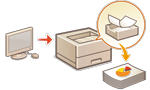 | Anda boleh menangguhkan data cetakan di dalam mesin untuk sementara waktu dan mencetaknya daripada panel kawalan apabila diperlukan. Anda juga boleh menetapkan mesin untuk sentiasa menangguhkan data cetakan. Fungsi Cetakan Selamat boleh digunakan walaupun tetapan Menangguhkan Cetakan dinyahaktifkan. |
 |
Dokumen kendalian (termasuk dokumen cetakan selamat) disimpan walaupun mesin DIMATIKAN. Ambil perhatian bahawa dokumen dipadamkan secara automatik selepas tempoh masa tertentu berlalu. Sila rujuk pentadbir anda berkenaan panjang tempoh masa ini. |
 |
Untuk memaksa mesin menangguhkan data cetakan, anda mesti mengkonfigurasikan tetapan lebih awal. Mengkonfigurasikan Tetapan Menangguhkan Cetakan Untuk maklumat tentang bilangan kerja yang boleh dikendalikan dan saiz fail maksimum, lihat Fungsi Pencetak. |
1
Pilih <Cetak> pada skrin <Utama>. Skrin <Home>
2
Pilih <Jenis Kerja> dan <Status Cetak> pada skrin <Tukar Senarai Kerja>.
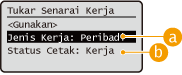
 <Peribadi>/<Dikongsi>
<Peribadi>: Memaparkan dokumen dihantar oleh pengguna yang berjaya log masuk.
<Dikongsi>: Dokumen ditangguhkan berdasarkan syarat khusus mengikut tetapan menangguhkan cetakan dipaparkan. Semua pengguna boleh memaparkan/mencetak dokumen ini.
 <Kerja utk Dicetak>/<Krja yg tlh Dictak>
Apabila memilih dokumen tidak bercetak, sahkan bahawa <Kerja utk Dicetak> dipilih.
3
Pilih <Gunakan>.
4
Pada skrin <Pilih Kerja>, pilih dokumen tersebut  tekan
tekan  .
.
tekan .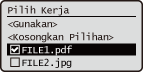
Jika dokumen tidak dipilih, <Pilih Semua> dipaparkan, yang membolehkan anda memilih semua dokumen dalam senarai dokumen. Apabila dokumen dipilih, <Kosongkan Pilihan> dipaparkan bagi membolehkan anda membatalkan keseluruhan pilihan.
5
Pilih <Gunakan>
6
Pilih <Mula Mencetak>.
Pencetakan bermula.

Untuk membatalkan cetakan, pilih kerja yang perlu dibatalkan dalam <Krja yg tlh Dictak> dan pilih <Padam Kerja>. Anda juga boleh tekan  (Berhenti) pada panel kawalan dan memilih kerja yang perlu dibatalkan daripada <Kerja Cetak>.
(Berhenti) pada panel kawalan dan memilih kerja yang perlu dibatalkan daripada <Kerja Cetak>.Mencetak Kerja Cetakan yang Ditangguhkan Secara Automatik selepas Log Masuk
Apabila [Enable Auto Print Function When Logging In] dipilih dalam UI Kawalan Jauh, kerja boleh dicetak secara automatik apabila pengguna log masuk. Menetapkan Batasan Lain
|
Kerja berikut tidak dicetak secara automatik walaupun tetapan ini diaktifkan. Pekerjaan <Peribadi> pengguna lain dan pekerjaan <Dikongsi> Pekerjaan yang dicetak Kerja cetakan selamat tersulit PDF yang disulitkan |
|
Apabila banyak pekerjaan dicipta, ia dicetak mengikut urutan paparan <Tarikh>. Maksimum 100 pekerjaan boleh dicetak dengan operasi log masuk tunggal. |
Mencetak Lebih Selamat dengan Menggunakan Cetakan Selamat Tersulit
Dengan menggunakan Pencetakan Selamat Tersulit, anda boleh menghantar data pencetakan tersulit kepada mesin daripada komputer anda. Ini membolehkan anda mengurangkan risiko kebocoran maklumat apabila menghantar data bercetak dan mencetak dengan lebih selamat. Gunakan ini terutamanya apabila mencetak dokumen yang amat sulit.
|
Untuk mencetak dokumen tersulit, anda mesti memasukkan kata laluan. Kata laluan tersebut mesti sama dengan kata laluan yang ditetapkan pada pemacu pencetak oleh anda. Untuk maklumat mengenai item tetapan, lihat “Bantuan” dengan mengklik [Bantuan] pada skrin tetapan pemacu pencetak (Windows sahaja). Cetakan Selamat Tersulit tidak boleh digunakan dengan Mac OS. Untuk menggunakan pencetakan selamat tersulit, paparkan folder pencetak klik kanan ikon untuk mesin pilih [Sifat pencetak] lihat [Bantuan] pada tab[Encrypted-P](Tersulit-P). Untuk maklumat mengenai memaparkan folder pencetak, lihat Memaparkan Folder Pencetak. |