طباعة مستندات مخزنة في الجهاز
|
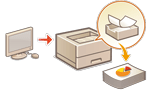
يمكنك الاحتفاظ ببيانات الطباعة مؤقتًا في الجهاز وطباعتها من لوحة التحكم عند اللزوم.
يمكنك أيضًا ضبط الجهاز على الاحتفاظ ببيانات الطباعة بشكل دائم. يمكن استخدام وظيفة الطباعة الآمنة حتى في حالة عدم تشغيل إعداد طباعة مهام الطباعة المحتجزة إجباريًا.
|

|
|
يتم حفظ المستندات المحتجزة (بما في ذلك مستندات الطباعة الآمنة) حتى إذا كان الجهاز مغلقًا.
لاحظ أنه يتم حذف المستندات تلقائيًا بعد مرور فترة زمنية محددة. يرجى الرجوع إلى المسؤول بشأن طول هذه الفترة الزمنية.
|

|
|
يجب عليك تكوين الإعدادات مسبقًا لإجبار الجهاز على الاحتفاظ ببيانات الطباعة. تكوين إعدادات Forced Hold Printing (طباعة مهام الطباعة المحتجزة إجباريًا)
للحصول على معلومات حول عدد المهام التي يمكن الاحتفاظ بها والحد الأقصى لحجم الملف، راجع وظائف الطابعة.
|
1
حدد <طباعة> من الشاشة <الصفحة الرئيسية>. شاشة <الرئيسية>
2
حدد <نوع المهمة> و<حالة الطباعة> على شاشة <قائمة مهام التبديل>.
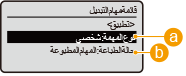
 <شخصي>/<مشترك>
<شخصي>: يعرض المستندات المرسلة من قبل المستخدم الذي قام بتسجيل الدخول.
<مشترك>: يتم عرض المستندات المحفوظة بناءً على شروط محددة وفقًا لإعدادات الحجز القسري. يمكن لجميع المستخدمين عرض/طباعة هذه المستندات.
 <مهام الطباعة>/<المهام المطبوعة>
عند تحديد مستند غير مطبوع، تأكد من تحديد <مهام الطباعة>.
3
حدد <تطبيق>.
4
في شاشة <تحديد مهمة>، حدد  واضغط على
  .
.
واضغط على .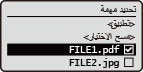
إذا لم يتم تحديد مستند، يتم عرض <تحديد الكل> مما يتيح لك تحديد جميع المستندات في قائمة المستندات. عند تحديد المستندات، يتم عرض <مسح الاختيار> مما يتيح لك إلغاء التحديد بالكامل.
5
حدد <تطبيق>
6
حدد <بدء الطباعة>.
تبدأ الطباعة.

لإلغاء الطباعة، حدد المهمة المراد إلغاؤها في <المهام المطبوعة> وحدد <حذف المهمة>. يُمكنك أيضًا الضغط على  (إيقاف) بلوحة التحكم وتحديد المهمة المراد إلغاؤها من <مهام الطباعة>.
(إيقاف) بلوحة التحكم وتحديد المهمة المراد إلغاؤها من <مهام الطباعة>.طباعة مهام الطباعة القسرية تلقائيًا بعد تسجيل الدخول
عند تحديد [Enable Auto Print Function When Logging In] في واجهة المستخدم عن بعد، يمكن طباعة المهام تلقائيًا عندما يقوم المستخدم بتسجيل الدخول. وضع قيود أخرى
|
|
|
لا تتم طباعة المهام التالية تلقائيًا حتى إذا تم تمكين هذا الإعداد.
<شخصي> وظائف المستخدمين الآخرين ووظائف<مشترك>
وظائف مطبوعة
مهام الطباعة الآمنة المشفرة
ملف PDF مُشفر
|
|
|
|
عند تعليق مهام متعددة، تتم طباعتها بترتيب العرض الخاص بـ <التاريخ>.
يمكن طباعة 100 وظيفة كحد أقصى من خلال عملية تسجيل دخول واحدة.
|
الطباعة بأمان أكبر باستخدام الطباعة الآمنة المشفرة
باستخدام الطباعة الآمنة المشفرة، يمكنك إرسال بيانات الطباعة المشفرة إلى جهاز من جهاز الكمبيوتر الخاص بك. يمكّنك هذا من تقليل مخاطر تسرب المعلومات عند إرسال البيانات المطبوعة والطباعة بأمان أكبر. استخدم هذا خصوصًا عند طباعة مستندات سرية للغاية.
|
|
|
لطباعة المستند المشفر، يجب إدخال كلمة المرور. يجب أن تكون كلمة المرور هي نفسها كلمة المرور التي قمت بتعيينها على برنامج تشغيل الطابعة.
للحصول على معلومات حول عناصر الإعداد، راجع "Help" (مساعدة) بالنقر فوق [تعليمات] على شاشة إعداد برنامج تشغيل الطابعة نظام التشغيل (Windows فقط).
لا يمكن استخدام خاصية الطباعة الآمنة المشفرة مع نظام التشغيل Mac OS.
لاستخدام الطباعة الآمنة المشفرة، اعرض مجلد الطابعة
، انقر بزر الماوس الأيمن فوق أيقونة الجهاز ، وحدد [خصائص الطابعة] ، راجع [تعليمات] في علامة التبويب [Encrypted-P]. للاطلاع على معلومات حول عرض مجلد الطابعة، راجع عرض مجلد الطابعة. |