Laitteessa pidossa olevien asiakirjojen tulostaminen
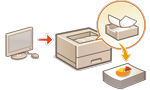 | Voit pitää tulostustietoja tilapäisesti tallessa laitteessa ja tulostaa ne ohjauspaneelista tarvittaessa. Voit myös asettaa tulostustiedot jäämään aina laitteeseen pitoon. Turvatulostustoiminto on käytettävissä myös silloin, kun pakotettu pito -asetus on poissa käytöstä. |
 |
Laitteessa säilytetyt asiakirjat (mukaan lukien turvatulostusasiakirjat) pysyvät tallennettuna, vaikka laitteesta katkaistaisiin virta. Huomaa että asiakirjat poistetaan automaattisesti määritetyn aikajakson kuluttua. Kysy pääkäyttäjältä aikajakson pituus. |
 |
Kone saadaan säilyttämään tulostustiedot määrittämällä asetukset etukäteen. Pakotettu pito -tulostuksen asetusten määrittäminen Jos haluat tietoja säilytettävissä olevien töiden lukumäärästä ja tiedoston enimmäiskoosta, katso Tulostintoiminnot. |
1
Valitse <Tulostus> <Päävalikko>-näkymässä. <Päävalikko>-näyttö
2
Valitse <Työn tyyppi> ja <Tulostustila> <Vaihda työlista> -näkymästä.
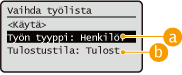
 <Henkilökoht.>/<Jaettu>
<Henkilökoht.>: Näyttää kirjautuneen käyttäjän lähettämät asiakirjat.
<Jaettu>: Asiakirjat, joita säilytetään pakotetun pidon tiettyjen ehtojen mukaan, näytetään. Kaikki käyttäjät voivat tarkastella ja tulostaa näitä asiakirjoja.
 <Tulostettavat työt>/<Tulostetut työt>
Jos valitset tulostamattoman asiakirjan, varmista, että <Tulostettavat työt> on valittu.
3
Valitse <Käytä>.
4
Valitse asiakirja  painamalla
  :ta <Valitse työ> -näkymässä.
painamalla :ta <Valitse työ> -näkymässä.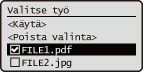
Ellei asiakirjaa ole valittu, <Valitse kaikki> tulee näkyviin, jolloin voit valita kaikki asiakirjaluettelon asiakirjat. Kun asiakirjat on valittu, <Poista valinta> tulee näkyviin ja voit peruuttaa koko valinnan.
5
Valitse <Käytä>
6
Valitse <Aloita tulostus>.
Tulostus alkaa.

Voit peruuttaa tulostuksen valitsemalla peruutettavan työn kohdassa <Tulostetut työt> ja valitsemalla <Poista työ>. Voit myös painaa ohjauspaneelin kohtaa  (Pysäytys) ja valita peruutettavan työn kohdasta <Tulostustyöt>.
(Pysäytys) ja valita peruutettavan työn kohdasta <Tulostustyöt>.Pidossa olevien töiden tulostaminen automaattisesti sisäänkirjautumisen jälkeen
Kun etäkäyttöliittymästä on valittu [Salli aut. tulostus sisäänkirjautumisen yhteydessä], työt voidaan tulostaa automaattisesti käyttäjän kirjautuessa sisään. Muiden rajoitusten asettaminen
|
Seuraavia töitä ei tulosteta automaattisesti, vaikka tämä asetus olisi määritettynä. Toisten käyttäjien <Henkilökoht.> työt ja <Jaettu> (jaetut) -työt Tulostetut työt Salatut turvatulostustyöt Salattu PDF |
|
Kun pidossa on useita töitä, ne tulostetaan <Päiväys>-kohdan näyttöjärjestyksen mukaan. Yhdellä sisäänkirjautumisella voi tulostaa enintään 100 työtä. |
Turvallisempi tulostus salatulla turvatulostuksella
Salatulla turvatulostuksella voit lähettää salatut tulostustiedot tietokoneesta laitteeseen. Näin voit tulostaa turvallisemmin ja pienentää tietovuotojen riskiä, kun lähetät tulostettuja tietoja. Käytä tätä erityisesti, kun tulostat erittäin luottamuksellisia asiakirjoja.
|
Jotta voit tulostaa salatun asiakirjan, sinun on annettava salasana. Salasanan on oltava sama kuin tulostinajurissa määritetty salasana. Lisätietoja asetuksista on ohjeessa, jonka voit avata valitsemalla [Ohje] tulostinajurin asetusnäytössä (vain Windows). Salattua turvatulostusta ei voi käyttää Mac OS:ssä. Kun haluat käyttää salattua turvatulostusta, näytä tulostinkansio napsauta laitteen kuvaketta hiiren kakkospainikkeella valitse [Tulostimen ominaisuudet] katso [Ohje] välilehdellä [Encrypted-P]. Lisätietoja tulostinkansion näyttämisestä on kohdassa Avaa tulostinkansio. |