Drukowanie dokumentów przechowywanych w urządzeniu
|
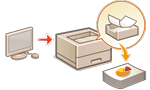
Dane drukowania można tymczasowo przechowywać w urządzeniu i w razie potrzeby wydrukować je z panelu sterowania.
Urządzenie można również skonfigurować tak, aby zawsze przechowywało dane drukowania. Istnieje możliwość korzystania z funkcji Zabezpieczony wydruk, nawet gdy ustawienie Wymuszone zatrzymanie jest wyłączone.
|

|
|
Przechowywane dokumenty (w tym zabezpieczone dokumenty drukowania) są zapisywane nawet po wyłączeniu urządzenia.
Należy pamiętać, że dokumenty są automatycznie usuwane po upływie określonego czasu. Aby uzyskać informacje o długości tego okresu, skontaktuj się z administratorem.
|

|
|
Aby wymusić przechowywanie danych drukowania na urządzeniu, należy wcześniej skonfigurować ustawienia. Konfiguracja ustawień wymuszonego wstrzymania drukowania
Aby uzyskać informacje na temat liczby przechowywanych zadań i maksymalnego rozmiaru pliku, patrz Funkcje drukarki.
|
1
Wybierz <Drukuj> na ekranie <Główny>. Ekran <Ekran główny>
2
Wybierz <Typ Zadania> i <Stan drukow.> na ekranie <Wybierz listę zadań>.
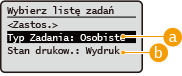
 <Osobiste>/<Współdziel.>
<Osobiste>: Wyświetla dokumenty przesłane przez zalogowanego użytkownika.
<Współdziel.>: Wyświetla dokumenty wstrzymane na podstawie określonych warunków skonfigurowanych w ustawieniach funkcji Wymuszonego wstrzymania. Te dokumenty mogą być wyświetlane/drukowane przez wszystkich użytkowników.
 <Zadania do wydru.>/<Wydruko. zadania>
Jeżeli wybierzesz niewydrukowany dokument, potwierdź, że <Zadania do wydru.> zostało wybrane.
3
Wybierz <Zastos.>.
4
Na ekranie <Wybierz zadanie> wybierz dokument  naciśnij
  .
.
naciśnij .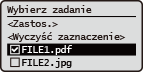
Jeżeli nie zostanie wybrany dokument, pojawi się przycisk <Zaznacz wszystko> pozwalający zaznaczyć wszystkie dokumenty na liście dokumentów. Po wybraniu dokumentów wyświetlany jest przycisk <Wyczyść zaznaczenie> pozwalający anulować wybór.
5
Wybierz <Zastos.>
6
Wybierz <Rozpocznij drukowanie>.
Rozpoczyna się drukowanie.

Aby anulować drukowanie, wybierz zadanie do anulowania w <Wydruko. zadania>, a następnie wybierz <Usuń zadanie>. Możesz też nacisnąć przycisk  (Stop) na panelu sterowania i wybrać zadanie do anulowania w sekcji <Zadania drukowania>.
(Stop) na panelu sterowania i wybrać zadanie do anulowania w sekcji <Zadania drukowania>.Automatyczne drukowanie zadań drukowania z wymuszonym zatrzymaniem po zalogowaniu
Po wybraniu opcji [Włącz funkcję autom. drukowania po zalogowaniu się] w zdalnym interfejsie użytkownika zadania mogą być automatycznie drukowane po zalogowaniu się użytkownika. Ustawianie innych ograniczeń
|
|
|
Następujące zadania nie są drukowane automatycznie, nawet jeśli to ustawienie jest włączone.
Zadania <Osobiste> innych użytkowników i zadania <Współdziel.>
Zadania drukowane
Zaszyfrowane bezpieczne zadania drukowania
Szyfrowane pliki PDF
|
|
|
|
W przypadku wstrzymania wielu zadań są one drukowane w kolejności wyświetlania <Data>.
Maksymalnie 100 zadań może zostać wydrukowanych za pomocą pojedynczej operacji logowania.
|
Bezpieczniejsze drukowanie dzięki funkcji zaszyfrowanego bezpieczego drukowania
Dzięki użyciu funkcji Zaszyfrowanego zabezpieczonego wydruku możesz wysyłać z komputera do urządzenia zaszyfrowane dane drukowania. Pozwoli to zmniejszyć ryzyko wycieku danych podczas przesyłania danych do drukowania, a także zwiększyć bezpieczeństwa drukowania. Należy korzystać z tej funkcji szczególnie w przypadku drukowania wysoce poufnych dokumentów.
|
|
|
Aby wydrukować zaszyfrowany dokument, konieczne jest wprowadzenie hasła. Hasło musi zgadzać się z hasłem ustawionym z poziomu sterownika drukarki.
Aby uzyskać informacje na temat elementów ustawień, patrz dokument Pomoc dostępny po kliknięciu pozycji [Pomoc] na ekranie ustawień sterownika drukarki (tylko system Windows).
Zabezpieczony i zaszyfrowany wydruk nie jest dostępny dla systemu Mac OS.
Aby korzystać z funkcji zaszyfrowanego wydruku zabezpieczającego, wyświetl folder Drukarki
prawym przyciskiem myszy kliknij ikonę urządzenia wybierz pozycję [Właściwości drukarki] patrz [Pomoc] na karcie [Encrypted-P]. Aby uzyskać więcej informacji na temat adresu folderu Drukarki, patrz Wyświetlanie folderu Drukarka. |