打印本机上存留的文档
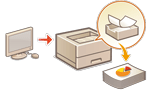 | 可暂时在本机存留打印数据,并在需要时从控制面板将其打印。 还可设置本机使其始终存留打印数据。即使禁用了强制存留设置,安全打印功能仍可使用。 |
 |
即使关闭机器,机器中保留的文档也会保存(包括安全打印文档)。 请注意,指定时间过后,文档会被自动删除。关于时间段的长度,请咨询管理员。 |
 |
要强制本机保留打印数据,必须提前配置设置。配置强制保留打印设置 有关可以保留的作业数和最大文件大小的信息,请参阅打印机功能。 |
1
选择 <主页> 屏幕中的 <打印>。<主页>屏幕
2
在<切换作业列表>屏幕中选择 <作业类型> 和 <打印状态>。
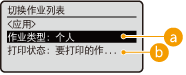
 <个人>/<共享>
<个人>:显示登录用户发送的文档。
<共享>:会显示根据强制保留设置的特定条件进行保留的文档。所有用户可以显示/打印这些文档。
 <要打印的作业>/<已打印的作业>
选择未打印的文档时,确认选中<要打印的作业>。
3
选择<应用>。
4
在<选择作业>屏幕中,选择文档  按
按  。
。
按 。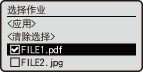
如果未选择文档,则<选择全部>显示,其可用于在文档列表中选择全部文档。在选择了文档时,将显示<清除选择>,其可用于取消全部选择。
5
选择 <应用>
6
选择 <开始打印>。
打印开始。

要取消打印,请在<已打印的作业>中选择要取消的作业,然后选择<删除作业>。此外,也可以按控制面板上的  (停止) ,然后从<打印作业>中选择要取消的作业。
(停止) ,然后从<打印作业>中选择要取消的作业。登录后自动打印强制保留打印作业
在远程用户界面中选择了[登录时启用自动打印功能]时,如果用户登录,可自动打印作业。设置其他限制
|
即使启用此设置,以下作业也不会自动打印。 其他用户的<个人>作业和<共享>作业 打印作业 加密PDF |
|
当保留多个作业后,它们按<日期>的显示顺序打印。 单次登录操作最多可打印100个作业。 |