Zakleszczenia papieru w POD Deck Lite-C (opcjonalnie)
Należy sprawdzić lokalizację zacięcia papieru na ekranie, a następnie postępować zgodnie z poniższą procedurą, aby usunąć papier.
 |
W tej sekcji opisano przypadek, w którym moduł „POD Deck Lite-C” jest podłączony do jednostki głównej. Jeśli „POD Deck Lite-C” jest dołączony do „Multi-drawer Paper Deck-E” lub „POD Deck-F”, patrz Gdy opcjonalne źródła papieru są przymocowane do Multi-drawer Paper Deck-E lub Gdy opcjonalne źródła papieru są przymocowane do POD Deck-F. |
1
Wcisnąć dźwignię zwalniającą  , i odsunąć „POD Deck Lite-C” od zespołu głównego.
, i odsunąć „POD Deck Lite-C” od zespołu głównego.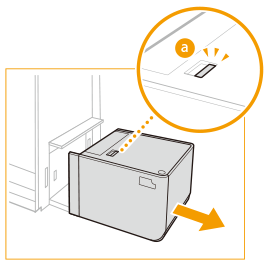
2
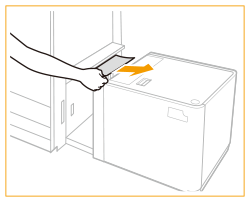
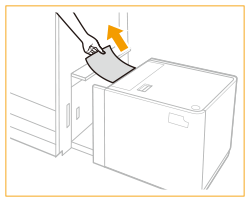
Sprawdź, czy papier zakleszczył się w bocznej części „POD Deck Lite-C” i jednostce głównej.
Jeśli papier jest zakleszczony, delikatnie pociągnij go w kierunku wskazanym przez strzałkę.
Strona jednostki głównej | Strona POD Deck Lite-C |
 |  |
3
Podłączyć „POD Deck Lite-C” do zespołu głównego.
Upewnić się, że zasobnik na papier jest zamocowany do urządzenia.
Jeśli komunikat o zacięciu papieru nie jest już wyświetlany po podłączeniu zasobnika na papier, należy wznowić przerwaną operację lub kontynuować usuwanie zacięć papieru.
 |
Podłączając zasobnik „POD Deck Lite-C” do zespołu głównego, należy uważać, aby nie przyciąć palców, gdyż może to spowodować ich obrażenia. |
4
Wcisnąć przycisk  otwierający zasobnik papieru.
otwierający zasobnik papieru.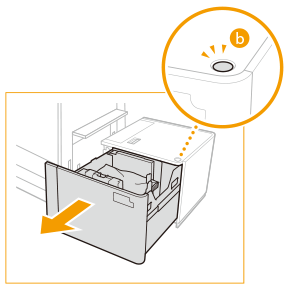

Otworzenie zasobnika na papier może nie być możliwe, jeśli urządzenie znajduje się w trybie uśpienia. Należy anulować tryb uśpienia przed otwarciem zasobnika na papier.
5
Sprawdź, czy papier jest zakleszczony.
Jeśli papier jest zakleszczony, delikatnie pociągnij go w kierunku wskazanym przez strzałkę.
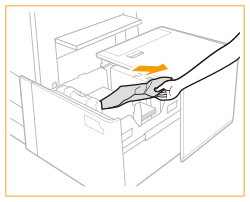
Należy sprawdzić dokładnie, ponieważ papier może być zacięty w lokalizacji, którą trudno dostrzec.
6
Delikatnie zamknąć zasobnik na papier.
Należy w dalszym ciągu postępować zgodnie z instrukcjami na ekranie, aby wznowić przerwaną operację lub kontynuować usuwanie zacięć papieru.