
Корректировка смещения изображения
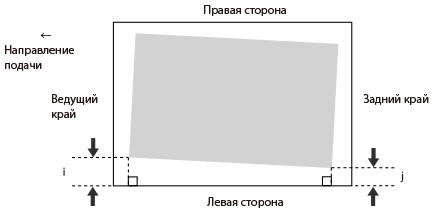
Если отпечатанное изображение перекошено, можно попытаться выполнить коррекцию смещенного изображения, выровняв поля по "i", т. е. расстоянию от левого края бумаги до области печати, и "j".
|
Выполнить настройку можно также с помощью направляющего листа или тестовой страницы. При сканировании с помощью устройства подачи Настройка положения изображения с помощью тестовой страницы (при использовании устройства подачи) При сканировании со стекла экспонирования Настройка положения изображения с помощью направляющего листа (при использовании устройства подачи) |
1
Нажмите кнопку <Изменить> для параметра <Настройка позиции изобр.>.
2
Нажмите кнопку <Не использовать сканер> или <Настроить вручную>.
Эта процедура не требуется, если дополнительные устройства «Duplex Color Image Reader Unit-P» и «Sensing Unit-B» не установлены.
3
Нажмите <Задать детали>  <Коррекция смещ. изобр.>.
<Коррекция смещ. изобр.>.Если требуется ввести значения, измеренные вручную для тестовой страницы:
|
Для настройки положения изображения на длинных листах распечатайте тестовую страницу на длинном листе. Эффективность настройки можно увеличить по сравнению с тестовой страницей, распечатанной с помощью <Вывод тестовой страницы> в меню <Коррекция смещ. изобр.>. (Тестовая страница для длинного листа доступна на веб-сайте интерактивных руководств.) |
 Нажмите <Вывод тестовой страницы>.Введите количество экземпляров тестовой страницы, которые требуется получить, и нажмите <Далее>.
 |
Если положение изображения сильно различается, можно повысить точность коррекции, отпечатав несколько тестовых страниц и используя среднее значение измеренной длины. |
Выберите источник бумаги, содержащий бумагу пользовательского формата, и нажмите <Пуск печати>.Выполняется печать тестовой страницы.
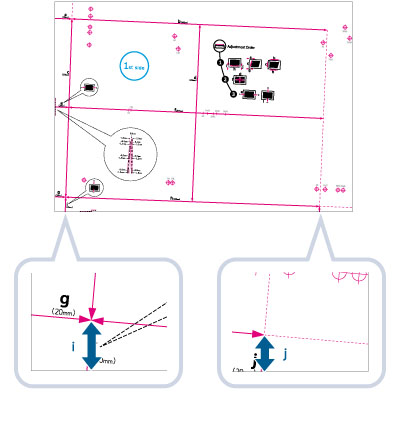
Измерьте длину меток «i» и «j» на тестовой странице.Метка "i" печатается на левой стороне ведущего края, а метка "j" печатается на левой стороне заднего края в направлении подачи.
Стандартный формат |
 |
Длинный лист |
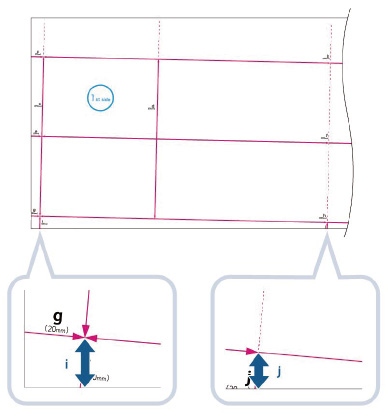 |
Пример. «i» = 21,0 мм, а «j» = 20,5 мм
Измерьте длину меток "i" и "j" правильно, как показано ниже.
Правильно |
Стандартный формат 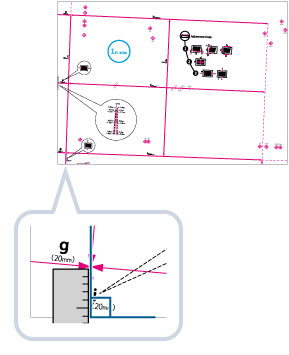 Длинный лист 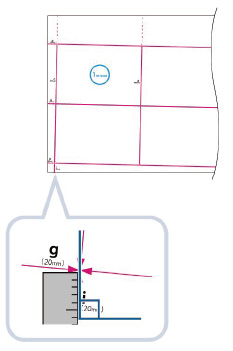 |
Неправильно |
Стандартный формат 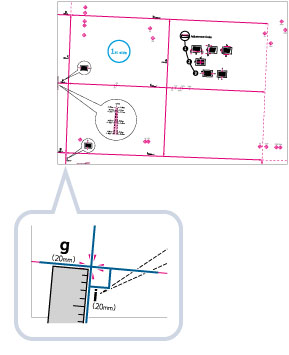 Длинный лист 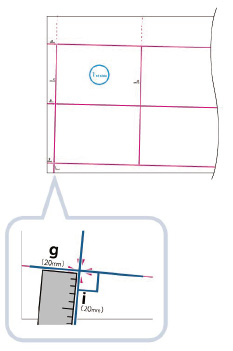 |
Вернитесь к экрану <Коррекция смещ. изобр.>, введите измеренную длину <i> и <j> (для длинного листа измеренная длина <h>, <i> и <j>) для лицевой и обратной сторон.Используя следующие два числовых значения и h = 360,0 (для длинного листа h = 360,0/450,0/550,0/650,0 для [h], ближайшей к задней кромке бумаги), устройство настраивается так, чтобы область печати и бумага стали параллельными.
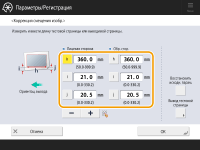
<i>: | введите измеренную длину метки "i" на тестовой странице. |
<j>: | введите измеренную длину метки "j" на тестовой странице. |
Следуя примеру, введите 21,0 для "i" и 20,5 для "j".
Выполняется коррекция разницы между "i" и "j" (0,5 мм).
Нажмите <OK>.По мере необходимости заново отпечатайте тестовую страницу и проверьте положение изображения. Если требуется выполнить дальнейшие настройки, повторите шаги, приведенные выше.
В случае коррекции положения с использованием каких-либо отпечатанных изображений:
Проверьте положение изображения на выведенной бумаге.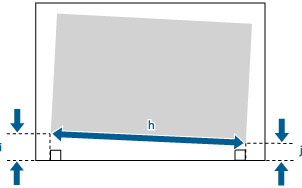
Пример. h = 360,0 мм, i = 19,0 мм и j = 18,0 мм
Измерьте следующую длину на выведенной бумаге и введите измеренную длину.На основании следующих трех числовых значений устройство выполняет настройку таким образом, чтобы область печати и бумага стали параллельными.
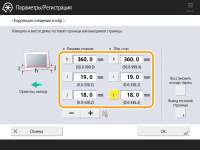
<h>: | введите измеренную длину левого края области печати. |
<i>: | введите измеренное расстояние от левой стороны ведущего края области печати до левой стороны края бумаги. |
<j>: | введите измеренное расстояние от левой стороны заднего края области печати до левой стороны края бумаги. |
Следуя примеру, введите 360,0 для <h>, 19,0 для <i> и 18,0 для <j>.
Выполняется коррекция разницы между "i" и "j" (1,0 мм).
Нажмите <OK>.По мере необходимости заново отпечатайте тестовую страницу и проверьте положение изображения. Если требуется выполнить дальнейшие настройки, повторите шаги, приведенные выше.
4
Нажмите <OK> <OK>.
<OK>. |
Для восстановления накопленного значения нажмите клавишу <Восстановить исходн. парам.>. |