
Arbetssättet Snabbfärg
| Du kan intuitivt välja bildkvaliteten med bara en knapp, såsom diskreta färger eller en gammaldags finish som ett gammalt fotografi. |
1
Placera originalet. Placera original
2
Tryck på <Kopia>. Skärmbilden <Hem>
3
Tryck på <Alternativ> på skärmbilden med grundläggande kopieringsfunktioner. Skärmbilden med grundläggande funktioner för kopiering
4
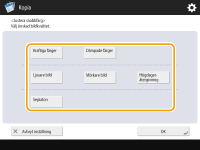
Tryck på <Justera snabbfärg>.
5
Välj önskad bildkvalitet.
Justeringsexempel:
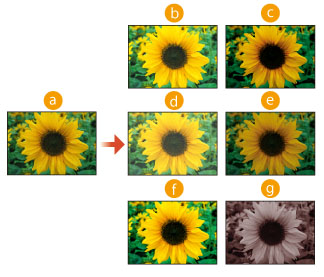
 Original
 Kraftiga färger
 Dämpade färger
 Ljusare bild
 Mörkare bild
 Högdageråtergivning
 Sepiaton
Om du väljer <Högdageråtergivning> justeras bildkvaliteten så att ljusa delar inte förstoras.
Du kan inte välja flera typer av bildkvalitet på samma gång. Dock kan inte <Kraftiga färger> och <Dämpade färger> väljas samtidigt och <Ljusare bild>, <Mörkare bild>, och <Högdageråtergivning> kan inte väljas samtidigt.
6
Tryck på <OK>  <Stäng>.
<Stäng>.7
Tryck på  (Start).
(Start).Kopieringen startar.
 |
Inställningarna i <Alternativ> <Färgbalans> ändras automatiskt efter bildkvaliteten som du väljer.Om du väljer <Sepiaton> visas <Enfärg (sepiaton)> i <Välj färg> på skärmen med grundläggande funktioner. Om du skriver ut ett dokument i brevlådan med <Åtkomst lagrade filer> kan du inte ange <Kraftiga färger> och <Dämpade färger>. |