Positionsinställningar för sekundär överföringsvals
Du kan växla den sekundära överföringsvalsens position till antingen en position med prioriterad bildkvalitet där en förbättring av bildkvalitet kan förväntas eller en position för tunt papper som förhindrar pappersstopp.
1
Tryck på <Ändra> i <Sek. pos.inställn. överföringsvals>.
2
Välj en prioriterad position för den sekundära överföringsvalsen.
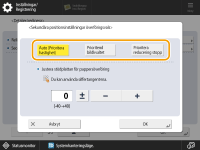
Du kan växla den sekundära överföringsvalsens position till <Prioriterad bildkvalitet> (position med prioriterad bildkvalitet) där en förbättring av bildkvalitet kan förväntas. Du kan även växla positionen till <Prioritera reducering stopp> (position för tunt papper som förhindrar pappersstopp) som bidrar till att förhindra pappersstopp på grund av bristfällig pappersseparation.
<Auto (Prioritera hastighet)>: Detta är standardinställningen.
<Prioriterad bildkvalitet>: Den här inställningen förväntas minska ojämna tätheter som repar tonerbilden i hela rastreringsbilden eller horisontella ränder av ojämna tätheter på start- eller slutkanten.
<Prioritera reducering stopp>: Den här inställningen förväntas minska pappersstopp som uppstår vid den sekundära överföringsvalsen.

Om du väljer <Prioriterad bildkvalitet> kan det uppstå ett pappersstopp.
Om bildkvaliteten inte har förbättrats tillräckligt även efter att du har valt <Prioriterad bildkvalitet>, kan bildkvaliteten eventuellt förbättras genom att justera en stödplatta för pappersöverföring.
Om du väljer <Auto (Prioritera hastighet)>, kan papper med en basvikt på 181 g/m2 eller mer köras i <Prioriterad bildkvalitet> (prioriterad position för bildkvalitet).
Om ett pappersstopp uppstår vid den sekundära överföringsvalsen när papperet har ställts in på en basvikt på 181 g/m2 eller mer, kan situationen förbättras genom att ange <Prioritera reducering stopp>.
Om ett pappersstopp uppstår vid den sekundära överföringsvalsen när papperet har ställts in på en basvikt på 181 g/m2 eller mer, kan situationen förbättras genom att ange <Prioritera reducering stopp>.
Om du anger <Prioritera reducering stopp> kan det leda till ojämna tätheter.
3
Om <Prioriterad bildkvalitet> har angetts kan <Justera stödplattan för pappersöverföring> utföras.
När du har angett riktningen <+>:
Om det förekommer horisontella ränder med ojämna tätheter på fram- eller baksidan av rastreringsbilden, kan bildkvaliteten förbättras.
Om det förekommer horisontella ränder med ojämna tätheter på fram- eller baksidan av rastreringsbilden, kan bildkvaliteten förbättras.
När du har angett riktningen <->:
Om det förekommer ojämna tätheter som repar tonerbilden i hela rastreringsbilden, kan bildkvaliteten förbättras.
Om det förekommer ojämna tätheter som repar tonerbilden i hela rastreringsbilden, kan bildkvaliteten förbättras.
4
Tryck på <OK>.