フォントを登録する
フォントの登録手順を説明します。
メモ |
フォントの登録には、フォント登録チャートを使用します。フォント登録チャートは、以下の設定で印刷してください。 印刷ジョブで使用する用紙サイズを指定 倍率:100% レイアウト:中央配置 |
1.
メイン画面を開く
メイン画面の表示方法については、以下を参照してください。
2.
以下のいずれかの方法で、登録を開始する
メニューバーの[ファイル] > [フォント設定]をクリックする
ツールバーの[フォント設定]をクリックする
3.
[フォント設定]画面で、[登録]をクリックする
メモ |
すでに登録したフォントが一覧で表示されます。後から登録した内容を判別しやすくするため、[名前]と[メモ]に識別情報を入力することをおすすめします。 チャートの文字を自動で登録した場合は、[メモ]に[テンプレートを使用]と表示されます。 登録した内容を削除する場合は、[フォント設定]画面で削除するフォントを選択し、[削除]をクリックします。 |
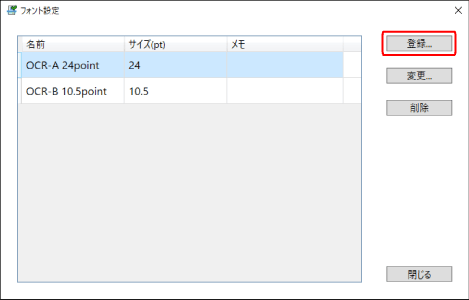
[ジョブ設定(フォントの登録)]画面が表示されます。
4.
[ジョブ設定(フォントの登録)]画面で、フォント登録で使用する印刷ジョブの用紙サイズを設定する
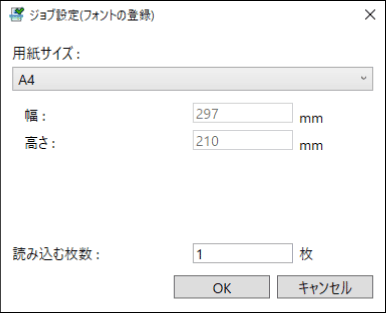
[用紙サイズ] | 検査対象の印刷物の用紙サイズを設定します。 ・[環境設定]画面で設定したサイズが初期値として表示されています。 |
[幅] | [用紙サイズ]で[ユーザー設定]を選択した場合に入力します。 |
[高さ] | [用紙サイズ]で[ユーザー設定]を選択した場合に入力します。 |
[読み込む枚数] | 読み込む枚数を設定します。 |
5.
[OK]をクリックする
[フォントの登録]画面が表示されます。
6.
[読み込みを開始する]をクリックする
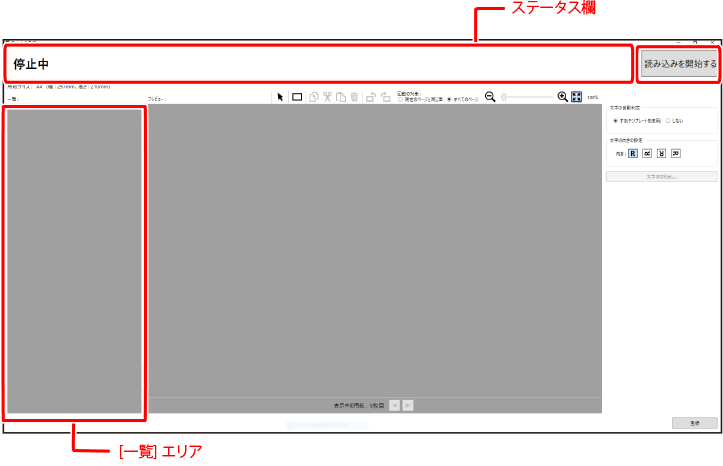
ステータス欄の表示が[読み込み待機中]になります。
メモ |
プリンターが印刷中の場合は、読み込みを開始できません。 |
7.
ステータス欄の表示が[読み込み待機中]になったら、コントローラーからフォント登録用の印刷ジョブを実行する
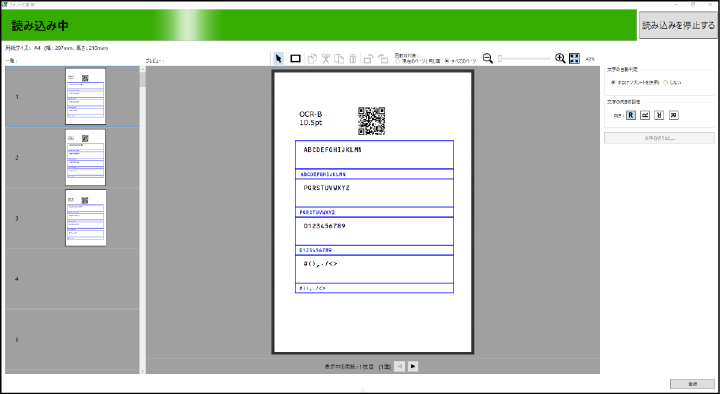
読み込みが始まると、ステータス欄の表示が[読み込み中]になります。
読み込まれた画像が、画面左側の[一覧]エリアに表示されます。
メモ |
インスペクションユニットは、出力紙の両面を同時に読み取ります。 |
8.
フォント登録用の印刷ジョブの実行が終了し、読み込みが完了したことを確認する
ステータス欄の表示が[読み込み待機中]になった場合に読み込んだ部数に達していないときは、紙づまりなどのトラブルが発生していないか、プリンターやコントローラーの表示を確認する
ステータス欄の表示が[エラー]になり、メッセージが表示された場合は、以下を参照して対処する
9.
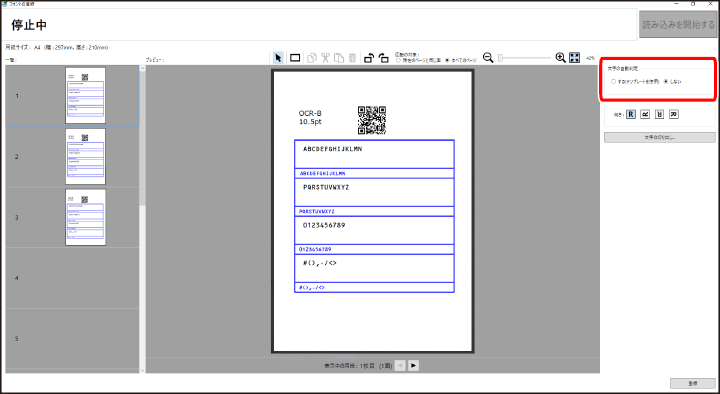
文字を自動判定するかどうかを選択する
[文字の自動判定] | [する(テンプレートを使用)] フォント登録チャート内のすべての文字を自動で読み取ります。手順12に進みます。 [しない] フォント登録チャートの任意の文字を読み取ります。読み取る文字は個別に指定します。 |
10.
[文字の自動判定]で[しない]を設定している場合は、 ([文字領域の挿入ツール])を選択し、[プレビュー]エリアで文字の領域を選択する
([文字領域の挿入ツール])を選択し、[プレビュー]エリアで文字の領域を選択する
メモ |
画面に表示されているページの回転や、表示倍率の変更ができます。詳細は以下を参照してください。 設定した文字の領域を削除するには、  ([文字領域の選択ツール])で削除する領域を選択し、 ([文字領域の選択ツール])で削除する領域を選択し、 [削除]をクリックします。 [削除]をクリックします。 |
11.
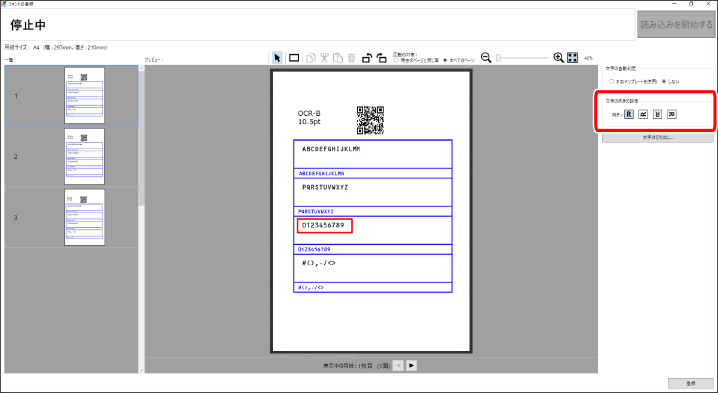
[文字の向きの設定]の[向き]で、文字の向きを選択する
[プレビュー]エリアに表示された文字と向きが合致しているアイコンを選択します。
12.
[文字の切り出し]をクリックする
[文字の切り出し]画面が表示されます。
13.
文字を設定する
[文字一覧]に表示された文字の画像ごとに対応する正しい文字を入力する
[文字の自動判定]で[する(テンプレートを使用)]を設定している場合は、[文字一覧]に文字が自動入力されます。自動入力された文字が正しいことを確認してください。
[文字の自動判定]で[しない]を設定している場合は、登録する文字のトリミング枠を確認し、[文字一覧]に文字を入力してください。([トリミング枠の挿入ツール])でトリミング枠を調整できます。
([トリミング枠の挿入ツール])でトリミング枠を調整できます。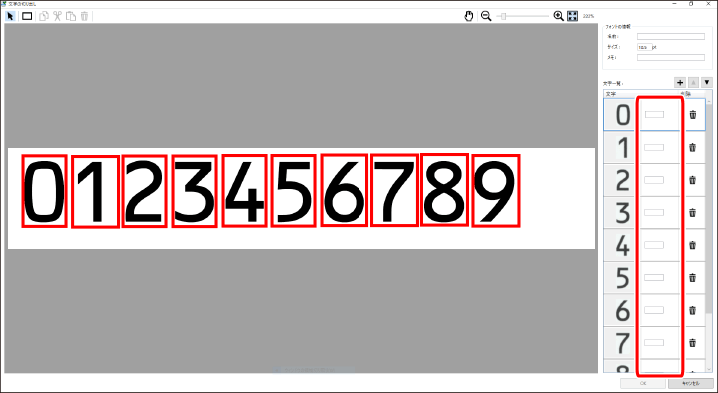
メモ |
[文字一覧]で選択している行は、  [上の文字を選択]や、 [上の文字を選択]や、 [下の文字を選択]を使用しても移動できます。 [下の文字を選択]を使用しても移動できます。[文字一覧]に文字入力の枠を追加するには、  [トリミング枠の追加]をクリックします。 [トリミング枠の追加]をクリックします。[文字一覧]に切り出された文字の画像を削除するには、削除する画像の右側にある [削除]をクリックします。フォント登録時には、登録したいフォント画像に、点などの汚れが含まれていないことを確認してください。汚れが含まれている場合は、フォントの登録をやり直すか、または汚れが含まれないようにトリミング枠を調整してください。 |
[フォントの情報]の[名前]にフォント名を入力する
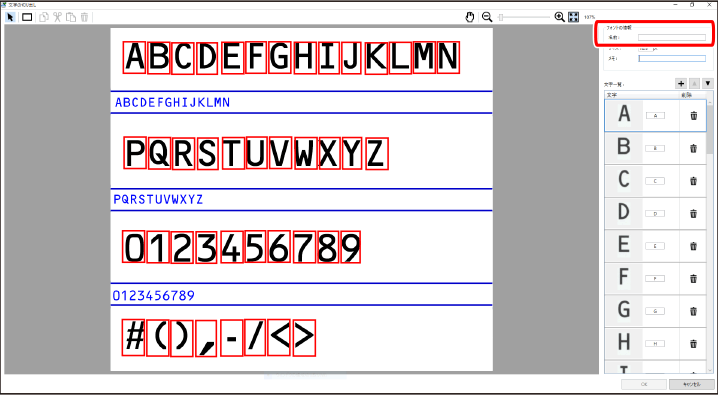
[フォントの情報]の[サイズ]にフォントのサイズを入力する

[フォントの情報]の[メモ]にフォントの情報を入力する
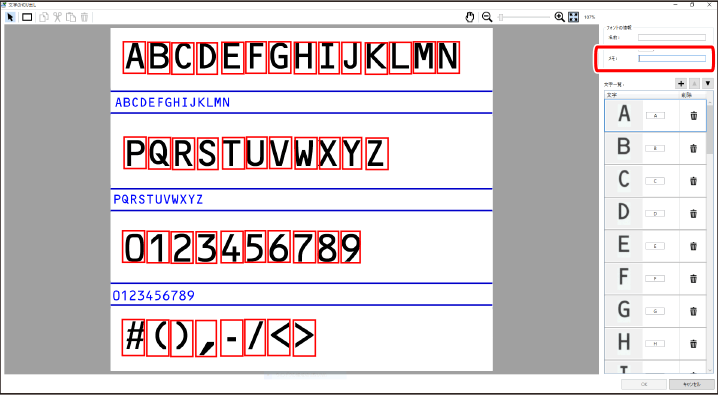
メモ |
ここで入力した[メモ]は、[フォント設定]画面に表示されます。後から登録した内容を判別しやすい情報を入力することをおすすめします。 例:「アルファベットのみ」「数字のみ」 [文字の自動判定]で[する(テンプレートを使用)]を設定している場合は、[テンプレートを使用]と表示されます。 [名前]と[メモ]は登録した後も編集可能ですが、フォントサイズは登録後、変更できません。 |
14.
[OK]をクリックする
[フォントの登録]画面が表示されます。
メモ |
続けて他のフォントを登録する場合は、[一覧]エリアでページを移動するか、  をクリックして2面目を選び、手順9~14の操作を行います。 をクリックして2面目を選び、手順9~14の操作を行います。 |
15.
[登録]をクリックする
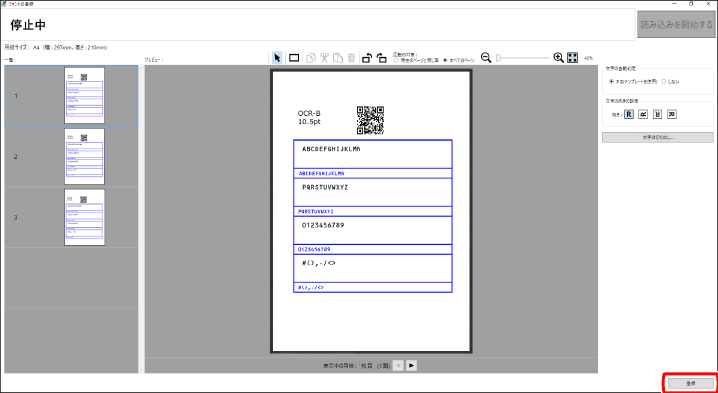
[フォント設定]画面に、登録したフォントが追加されます。
メモ |
[文字の自動判定]を[する(テンプレートを使用)]にしたとき 登録済みのフォントは、[一覧]エリアに緑色のバーが表示されます。  |
登録したフォントを変更する場合は、変更するフォントを選択し、フォントを再登録する