Bestemmingen in het adresboek registreren (Externe UI) (Model aanraakscherm)
U kunt bestemmingen in het adresboek registreren met behulp van Externe UI vanaf een computer.
Als u bestemmingen wilt registreren via Externe UI, moet u beheerdersrechten hebben.
1
Meld u in de systeembeheerdersmodus aan bij de Externe UI.Externe UI starten
2
Klik op de Portal-pagina van de Externe UI op [Adresboek]. Portal-pagina van Externe UI
3
Klik op [Sneltoets] of op [Kiescode].
4
Klik op een item dat wordt weergegeven als [Niet geregistreerd].
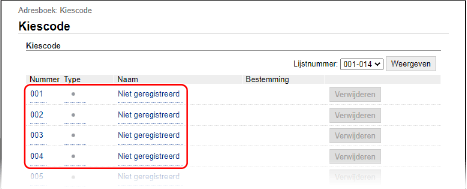
Het scherm [Nieuwe bestemming registreren] verschijnt.
Als het scherm [Pincode invoeren] verschijnt, voert u de pincode van het adresboek in, en klikt u op [OK].
5
Selecteer [Fax] en klik op [OK].
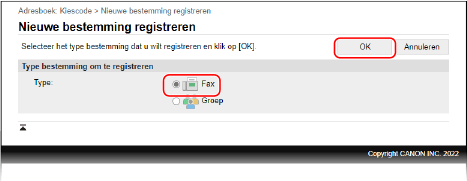
Bij het registreren van groepsbestemmingen kunt u het volgende raadplegen.
Groepen in het adresboek registreren (Externe UI) (Model aanraakscherm)
Groepen in het adresboek registreren (Externe UI) (Model aanraakscherm)
6
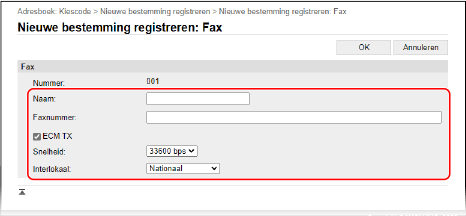
Stel de informatie voor de bestemming in.
U kunt bestemmingen registreren zonder de naam in te voeren. Maar als u de naam invoert, kunt u naar de bestemming zoeken op zijn initialen als u de bestemming opgeeft.
1 | Voer naam en faxnummer in. |
2 | Stel de faxverzenddetails in, naar behoefte. Als ER een verzendfout optreedt of als het lang duurt om een fax naar een geregistreerd faxnummer te verzenden, stel dan de faxverzenddetails in. [ECM TX]*1 Als dit is geselecteerd en er treedt een fout op voor een afbeelding die wordt verzonden, corrigeert het apparaat de afbeelding zodat geen beschadigde afbeelding wordt verzonden. [Snelheid]*1 Als het lang duurt voordat het verzenden van een fax start, bijvoorbeeld vanwege een slechte telefoonverbinding, verlaagt het apparaat de startsnelheid voor de communicatie. [Interlokaal] Als er een communicatiefout optreedt wanneer u een fax naar een internationale bestemming verzendt, selecteer dan [Internationaal (1)]. Als dat de fout niet wegneemt, selecteer dan [Internationaal (2)] en vervolgens [Internationaal (3)]. *1 Als dat hier niet is ingesteld, geldt de instelling in [Instellingen/registratie]  [TX-instellingen] [TX-instellingen fax]. [TX-instellingen] [TX-instellingen fax]. [ECM TX] [TX startsnelheid] |
7
Klik op [OK].
De bestemming is geregistreerd in het adresboek.
8
Uitloggen van Externe UI.
 |
Geregistreerde bestemmingen bewerken of verwijderenU kunt de geregistreerde informatie bewerken door op de bestemming te klikken die u wilt bewerken in het scherm in stap 4. In stap 4 klikt u op [Verwijderen] rechts naast de bestemming die u wilt verwijderen, waarop deze wordt verwijderd. |