Papirstop i papirskuffen, udskriftsbakken og på bagsiden
Brug nedenstående procedure til at kontrollere papirskuffen, udskriftsbakken og bagsiden og fjerne papir, der måtte sidde fast. Hvis papiret går i stykker, skal du sørge for at fjerne delene, så der ikke er nogle stykker tilbage.
1
Løft betjeningspanelet.
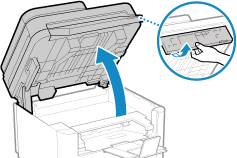
Kontroller følgende, før du løfter betjeningspanelet op:
Indføringsenheden eller glaspladelåget er helt lukket
Der er ingen tykke originaler, som f.eks. bøger, placeret på glaspladen
* Det kan forårsage fejl, hvis man bruger for stor kraft til at løfte betjeningspanelet.
2
Luk papirstopenheden, før du åbner tonerlåget.
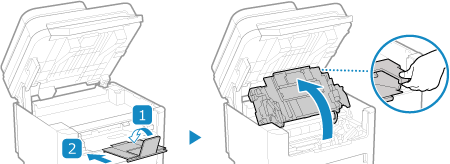
3
Fjern tonerpatronen.
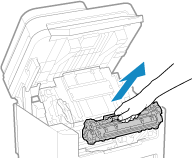
Træk den langsomt ud i samme vinkel som åbningen.
4
Fjern det papir, der sidder fast i papirskuffen.
1 | Åbn papirdækslet. |
2 | Hvis der er lagt andet papir i, skal du fjerne dette papir. |
3 | Træk forsigtigt papiret ud. 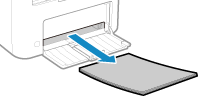 |
4 | Læg papiret i, og luk papirlåget. |
5
Fjern det papir, der sidder fast i papirudgangsstyret.
1 | Træk transportstyret ud. 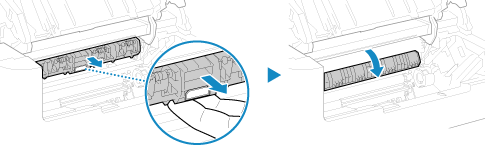 |
2 | Træk forsigtigt papiret ud. 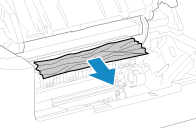 |
3 | Luk papirudgangsstyret. |
6
Fjern det papir, der sidder fast inde i maskinen.
1 | Træk forsigtigt papiret ud. 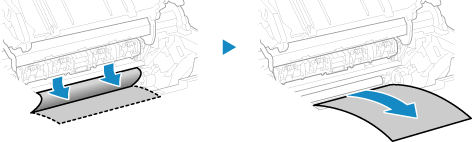 Hold i begge sider af papiret, og træk forkanten af papiret ud og nedad. |
2 | Kontroller, om der sidder papir fast i styrene. 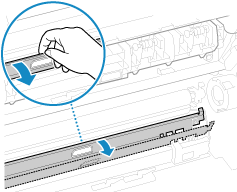 Hvis der sidder papir fast  Åbn papirdækslet, og fjern eventuelt andet ilagt papir. Træk derefter langsomt det papir ud, der har sat sig fast. Læg papir i papirskuffen, og luk papirdækslet. |
7
Fjern det papir, der sidder fast inde bag bagdækslet.
1 | Åbn bagdækslet. 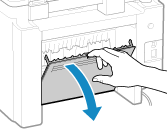 |
2 | Træk forsigtigt papiret ud. 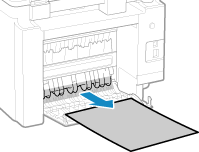 |
3 | Luk bagdækslet. |
8
Sæt tonerpatronen i.
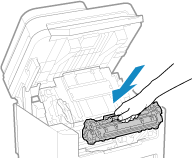
9
Luk tonerdækslet, og tag betjeningspanelet ned igen.
Meddelelsen [Fastsiddende papir.] forsvinder, og udskrivningen genoptages automatisk.
Hvis udskrivningen ikke genoptages automatisk, kan du prøve at udskrive igen.
Hvis udskrivningen ikke genoptages automatisk, kan du prøve at udskrive igen.
 |
Hvis der opstår papirstop gentagne gangeKontroller status for maskine og papir. Papirstop, der opstår gentagne gange |