Vastaanottajien rekisteröiminen osoitekirjaan (etäkäyttöliittymä) (Kosketuspaneelimalli)
Voit rekisteröidä vastaanottajia osoitekirjaan käyttämällä etäkäyttöliittymää tietokoneesta.
Kohteiden rekisteröimiseen etäkäyttöliittymää käyttämällä tarvitaan järjestelmänvalvojan oikeudet.
1
Kirjaudu etäkäyttöliittymään järjestelmänvalvojan tilassa. Etäkäyttöliittymän käynnistäminen
2
Napsauta etäkäyttöliittymän portaalisivulla [Osoitekirja]. Etäkäyttöliittymän portaalisivu
3
Napsauta [Pikavalinta] tai [Lyhytvalinta].
4
Napsauta kohdetta, joka näytetään muodossa [Ei tallennettu].
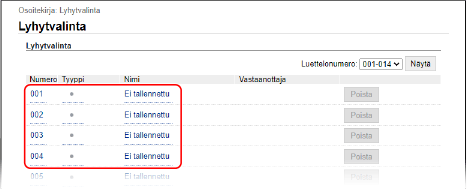
[Tallenna uusi vastaanottaja] -näyttö tulee esiin.
Jos [Syötä PIN] -näyttö tulee esiin, syötä osoitekirjan PIN-koodi ja napsauta sitten [OK].
5
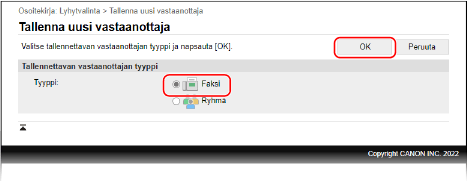
Valitse [Faksi] ja napsauta [OK].
Jos rekisteröit ryhmäkohteita, katso seuraava.
Ryhmien rekisteröiminen osoitekirjaan (etäkäyttöliittymä) (Kosketuspaneelimalli)
Ryhmien rekisteröiminen osoitekirjaan (etäkäyttöliittymä) (Kosketuspaneelimalli)
6
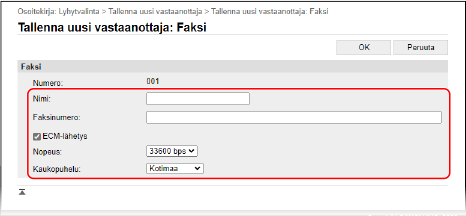
Aseta kohteen tiedot.
Voit rekisteröidä kohteen syöttämättä sen nimeä, mutta jos syötät sen nimen, voit hakea sitä sen alkukirjaimilla, kun määrität kohdetta.
1 | Syötä nimi ja faksinumero. |
2 | Aseta faksin lähetystiedot tarvittaessa. Jos tapahtuu lähetysvirhe tai faksin lähettäminen rekisteröityyn numeroon kestää pitkään, aseta faksin lähetystiedot. [ECM-lähetys]*1 Jos tämä on valittu ja lähetettävässä kuvassa tapahtuu virhe, laite korjaa kuvan eikä lähetä vääristynyttä kuvaa. [Nopeus]*1 Jos faksin lähetyksen alkaminen kestää kauan, esimerkiksi kun puhelinlinjan yhteys on heikko, laite laskee tiedonsiirron aloitusnopeutta. [Kaukopuhelu] Jos tapahtuu tietoliikennevirhe lähetettäessä faksia ulkomaiseen kohteeseen, valitse [Ulkomaa (1)]. Jos virhe ei poistu, valitse [Ulkomaa (2)] ja [Ulkomaa (3)] tässä järjestyksessä. *1 Jos tätä ei aseteta tässä, käytetään asetusta kohdasta [Asetukset/Tallennus]  [Lähetysasetukset] [Faksin lähetysasetukset]. [Lähetysasetukset] [Faksin lähetysasetukset]. [ECM-lähetys] [Lähetyksen aloitusnopeus] |
7
Napsauta [OK].
Kohde rekisteröidään osoitekirjaan.
8
Kirjaudu ulos etäkäyttöliittymästä.
 |
Rekisteröityjen kohteiden muokkaaminen tai poistaminenVoit muokata rekisteröityjä tietoja napsauttamalla muokattavaa kohdetta vaiheen 4 näytössä. Napsauta vaiheessa 4 [Poista] poistettavan kohteen oikealla puolella, niin kohde poistetaan. |