Kontrola využití a protokolů pomocí vzdáleného uživatelského rozhraní
V nabídce Monitor stavu/Zrušit ve vzdáleném uživatelském rozhraní můžete zkontrolovat stav a protokoly funkce, provozní stav zařízení a informace o chybách.
1
Přihlaste se ke Vzdálenému uživatelskému rozhraní. Spuštění vzdáleného uživatelského rozhraní
2
Na stránce portálu vzdáleného uživatelského rozhraní klikněte na možnost [Monitor stavu/Zrušit]. Stránka portálu vzdáleného uživatelského rozhraní
3
Vyberte položku k zobrazení stavu nebo protokolu.
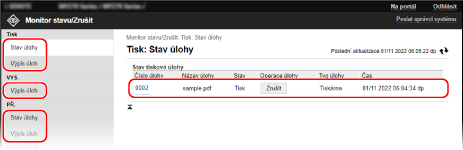
[Tisk]
[Stav úlohy]
Zobrazuje stav (tisk nebo čekání) vytištěných dat.
Pokud jste se přihlásili v režimu správce, zobrazí se stav tisku pro všechny úlohy.
Pokud jste při přihlášení v režimu General User Mode zadali do pole [Uživatelské jméno] své uživatelské jméno, zobrazí se pouze stav tiskové úlohy pro daného uživatele.
Pokud jste se přihlásili v režimu správce, zobrazí se stav tisku pro všechny úlohy.
Pokud jste při přihlášení v režimu General User Mode zadali do pole [Uživatelské jméno] své uživatelské jméno, zobrazí se pouze stav tiskové úlohy pro daného uživatele.
Klikněte na položku [Číslo úlohy], aby se pro pozastavené tisky zobrazily podrobnosti o tisku a uživatelské jméno a počet vytištěných listů.
Kliknutím na položku [Zrušit] v nabídce [Operace úlohy] odstraníte tisková data pro úlohy, které se tisknou nebo čekají.
[Výpis úloh]
Zobrazí výpis tiskových úloh.
[VYS.]
[Výpis úloh]
Zobrazí výpis úloh odesílání pro skenovací a faxovací úlohy.
[PŘ.]
[Stav úlohy]
Zobrazí stav úloh příjmu pro fax.
S náhledem povoleným v zámku paměti můžete, když jste přihlášeni v režimu správce systému, zobrazit podrobnosti faxu a vytisknout fax. Ukládání přijatých dokumentů do zařízení (zámek paměti) (Model s dotykovým panelem)
S náhledem povoleným v zámku paměti můžete, když jste přihlášeni v režimu správce systému, zobrazit podrobnosti faxu a vytisknout fax. Ukládání přijatých dokumentů do zařízení (zámek paměti) (Model s dotykovým panelem)
[Výpis úloh]
Zobrazí výpis úloh příjmu pro fax.
[Přesměrovat]
[Chyby přesměrování]
Zobrazí informace o přeposlaných datech, která skončila chybou.
S náhledem povoleným v zámku paměti můžete, když jste přihlášeni v režimu správce systému, provádět následující operace. Ukládání přijatých dokumentů do zařízení (zámek paměti) (Model s dotykovým panelem)
S náhledem povoleným v zámku paměti můžete, když jste přihlášeni v režimu správce systému, provádět následující operace. Ukládání přijatých dokumentů do zařízení (zámek paměti) (Model s dotykovým panelem)
Kliknutím na položku [Číslo úlohy] zobrazíte podrobnosti a náhled dat, která se mají přeposlat.
Kliknutím na položku [Smazat] odstraníte data, která se mají přeposlat.
* Pokud nelze data přeposlat, ale zůstanou v paměti, lze je vytisknout. Kontrola faxů, které se nedařilo přeposlat
[Chybová informace]
Zobrazuje informace o chybách vyskytujících se na zařízení.
* Stejné informace můžete zobrazit kliknutím na odkaz zobrazený v nabídce [Chybová informace] na stránce portálu.
[Spotřební materiál]
Zobrazuje velikost a typ papíru každého zdroje papíru a název tonerové kazety.
* Stejné informace můžete zobrazit kliknutím na položku [Ověřte podrobnosti o spotřebním materiálu] na stránce portálu.
[Funkce zařízení]
Zobrazí specifikace zařízení a stav volitelného zařízení.
[Informace o zařízení]
Zobrazí informace o zařízení, jako je název produktu a výrobní číslo, verze firmwaru a informace o správci systému.
Položky [Název zařízení] a [Umístění] zobrazí informace nastavené v [Nastavení/Uložení]  [Správa zařízení] [Nastavení informací o zařízení].
[Správa zařízení] [Nastavení informací o zařízení].Položka [Informace správce systému] zobrazuje informace nastavené v [Nastavení/Uložení] [Správa uživatelů] [Informace správce systému].
[Správa uživatelů] [Informace správce systému].
[Kontrola počitadla]
Zobrazí celkový počet dosud zkopírovaných a vytištěných stránek. Kontrola počtu vytištěných stránek (Kontrola počitadla)
[Protokol kazety]
Zobrazí záznam využití v tonerové kazetě.
[Informace Eko]
Zobrazí průměrný počet vysunutých listů a průměrnou spotřebu energie za měsíc.
V nabídce [Stav nastavení zařízení] lze změnit nastavení následujících položek a šetřit tak papír a energii.
V nabídce [Stav nastavení zařízení] lze změnit nastavení následujících položek a šetřit tak papír a energii.
[Nastavení kopírování N na 1]
[2stranný v nastavení kopírování]
[Použít náhled faxu v nastavení zámku paměti] Ukládání přijatých dokumentů do zařízení (zámek paměti) (Model s dotykovým panelem)
4
Po zobrazení využití se odhlaste ze vzdáleného uživatelského rozhraní.