Zacięcia papieru w szufladzie na papier, tacy wyprowadzającej i na tylnej stronie
Użyj poniższej procedury, aby sprawdzić szufladę na papier, tacę wyprowadzającą i tylną stronę oraz usunąć zacięty papier. Jeśli papier się rozerwie, pamiętaj o usunięciu części tak, by nie pozostały żadne kawałki.
1
Podnieś panel sterowania.

Przed podniesieniem panelu sterowania sprawdź następujące elementy:
Podajnik lub pokrywa szklanej płyty są całkowicie zamknięte
Na szklanej płycie nie ma grubych oryginałów, na przykład książek
* Podnoszenie panelu sterowania z użyciem zbyt dużej siły może spowodować awarię.
2
Przed otwarciem pokrywy tonera zamknij ogranicznik papieru.

3
Wyciągnij zasobnik z tonerem.
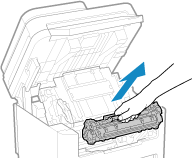
Powoli wyciągnij z zachowaniem kąta szczeliny.
4
Wyjmij zacięty papier z szuflady na papier.
|
1
|
Otwórz pokrywę papieru.
|
|
2
|
Jeśli załadowano inny papier, wyjmij go.
|
|
3
|
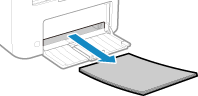
Ostrożnie wyciągnij papier.
|
|
4
|
Załaduj papier i zamknij pokrywę papieru.
|
5
Wyjmij papier zacięty wewnątrz prowadnicy wyprowadzania papieru.
|
1
|
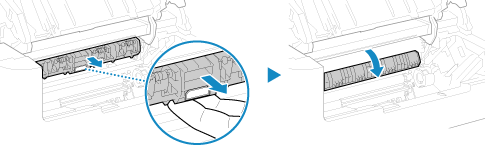
Wyjmij prowadnicę podawania.
|
|
2
|
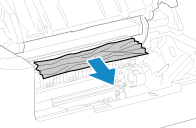
Ostrożnie wyciągnij papier.
|
|
3
|
Zamknij prowadnicę wyprowadzania papieru.
|
6
Wyciągnij papier zakleszczony wewnątrz urządzenia.
|
1
|
Ostrożnie wyciągnij papier.
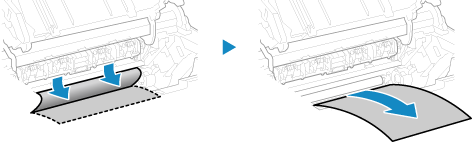
Trzymając papier po obu stronach, pociągnij przednią krawędź papieru na zewnątrz i w dół.
|
|
2
|
Sprawdź, czy w prowadnicach nie ma zaciętego papieru.
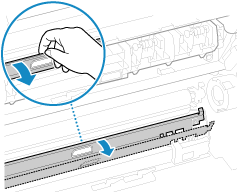
Jeśli papier jest zacięty

Otwórz pokrywę papieru i wyjmij jakikolwiek inny załadowany papier. Następnie powoli wyciągnij zacięty papier.
Załaduj papier do szuflady na papier i zamknij pokrywę papieru.
|
7
Wyjmij papier zacięty wewnątrz pokrywy tylnej.
|
1
|
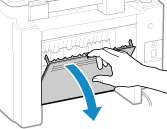
Otworzyć pokrywę tylną.
|
|
2
|
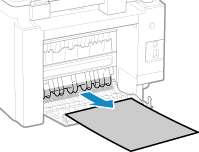
Ostrożnie wyciągnij papier.
|
|
3
|
Zamknij pokrywę tylną.
|
8
Włóż zasobnik z tonerem.

9
Zamknij pokrywę tonera i opuść panel sterowania.
Znika komunikat [Zacięcie papieru.], a drukowanie zostanie wznowione automatycznie.
Jeśli drukowanie nie zostanie wznowione automatycznie, spróbuj wydrukować ponownie.
Jeśli drukowanie nie zostanie wznowione automatycznie, spróbuj wydrukować ponownie.

|
Jeżeli regularnie zakleszcza się papierSprawdź stan urządzenia i papieru. Powtarzające się zacięcia papieru
|