Obstruções de papel na gaveta de papel, bandeja de saída e na parte traseira
Use o procedimento a seguir para verificar a gaveta de papel, bandeja de saída e a parte traseira, e para remover qualquer papel obstruído. Se o papel rasgar, certifique-se de remover os pedaços de papel para que não reste nenhum pedaço dentro da máquina.
1
Levante o painel de operação.
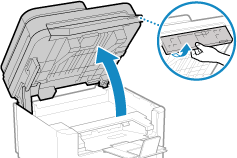
Verifique o seguinte antes de levantar o painel de operação:
A tampa do alimentador ou da placa de vidro está totalmente fechada.
Não há originais grossos, como livros, colocados na placa de vidro.
* O uso de força excessiva para levantar o painel de operação pode causar uma falha.
2
Feche o tampo de papel antes de abrir a tampa do toner.
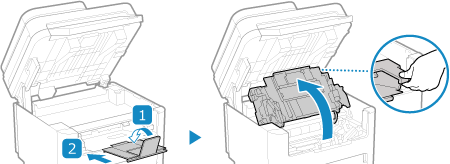
3
Remova o cartucho de toner.
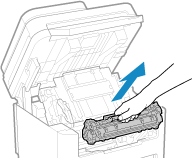
Puxe-o para fora lentamente no mesmo ângulo do slot.
4
Remova o papel obstruído na gaveta de papel.
1 | Abra a tampa de papel. |
2 | Se houver outro papel carregado, remova-o. |
3 | Retire o papel com cuidado. 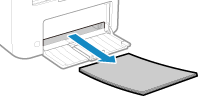 |
4 | Carregue o papel e feche a tampa de papel. |
5
Remova o papel obstruído dentro da guia de saída de papel.
1 | Puxa a guia de transporte para fora. 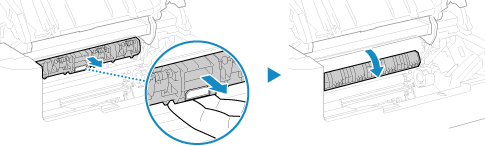 |
2 | Retire o papel com cuidado.  |
3 | Feche a guia de saída de papel. |
6
Remova o papel obstruído dentro da máquina.
1 | Retire o papel com cuidado. 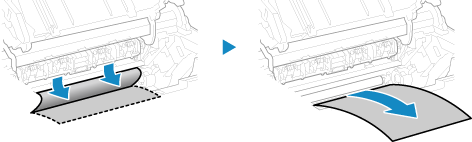 Segurando os lados do papel, puxe a borda frontal do papel para fora e para baixo. |
2 | Verifique se há papel obstruído nas guias. 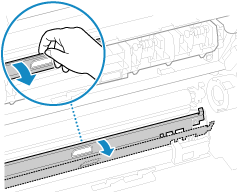 Se o papel estiver obstruído  A tampa de papel e remove o papel carregado. Depois, puxe lentamente para fora o papel obstruído. Carregue o papel na gaveta de papel e feche a tampa de papel. |
7
Remova o papel obstruído dentro da tampa traseira.
1 | Abra a tampa traseira. 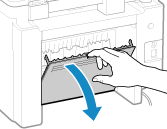 |
2 | Retire o papel com cuidado. 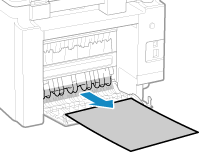 |
3 | Feche a tampa traseira. |
8
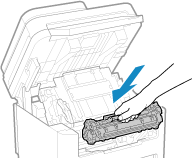
Insira o cartucho de toner.
9
Feche a tampa de toner e abaixe o painel de operação.
A mensagem [Obstrução de papel.] desaparece e a impressão é retomada automaticamente.
Se a impressão não continuar automaticamente, tente imprimir novamente.
Se a impressão não continuar automaticamente, tente imprimir novamente.
 |
Se ocorrerem obstruções de papel repetidamenteVerifique o status da máquina e do papel. Obstruções de papel que ocorrem repetidamente |