กระดาษติดในถาดใส่กระดาษ ถาดรองรับงานพิมพ์ และด้านหลัง
ใช้ขั้นตอนด้านล่างเพื่อตรวจสอบถาดใส่กระดาษ ถาดรองรับงานพิมพ์ ด้านหลัง และเพื่อนำกระดาษที่ติดอยู่ออก หากกระดาษฉีกขาด อย่าลืมนำชิ้นส่วนของกระดาษที่ฉีกขาดออกเพื่อไม่ให้มีเศษกระดาษเหลืออยู่ในเครื่อง
1
ยกแผงการดำเนินงานขึ้น
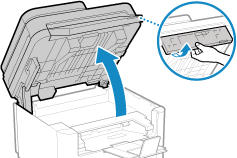
ตรวจสอบสิ่งต่อไปนี้ก่อนยกแผงการดำเนินงานขึ้น:
ตัวป้อนหรือฝาปิดกระจกแท่นวางปิดสนิทแล้ว
ไม่มีต้นฉบับหนาๆ เช่น หนังสือ วางอยู่บนกระจกแท่นวาง
* การใช้แรงมากเกินไปเพื่อยกแผงการดำเนินงานขึ้น อาจทำให้เกิดข้อผิดพลาดได้
2
ปิดตัวกั้นกระดาษก่อนเปิดฝาครอบตลับผงหมึก
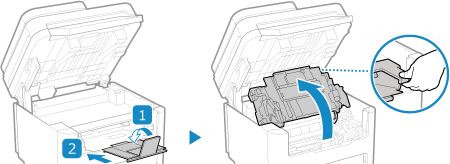
3
ถอดตลับผงหมึกออก
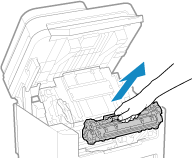
ค่อยๆ ดึงออกมาในมุมเดียวกับช่องเสียบ
4
นำกระดาษที่ติดอยู่ในถาดใส่กระดาษออก
1 | เปิดฝาครอบกระดาษ |
2 | หากมีกระดาษอื่นๆ ใส่ไว้อยู่ ให้นำกระดาษออก |
3 | ค่อยๆ ดึงกระดาษออกมา 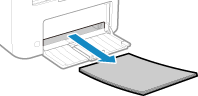 |
4 | ใส่กระดาษและปิดฝาครอบกระดาษ |
5
นำกระดาษที่ติดอยู่ในแผงนำกระดาษออก
1 | ดึงตัวช่วยลำเลียงออกมา 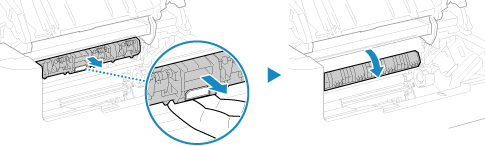 |
2 | ค่อยๆ ดึงกระดาษออกมา 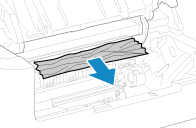 |
3 | ปิดแผงนำกระดาษออก |
6
นำกระดาษที่ติดอยู่ในเครื่องออก
1 | ค่อยๆ ดึงกระดาษออกมา 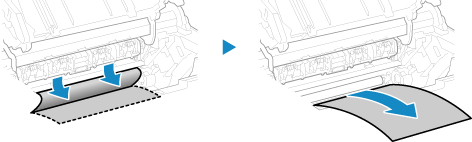 จับกระดาษทั้งสองด้าน ดึงขอบด้านหน้าของกระดาษออกโดยดึงลงล่าง |
2 | ตรวจสอบว่ากระดาษติดอยู่ในแผงนำกระดาษหรือไม่ 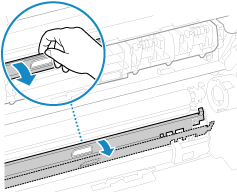 หากกระดาษติด  ให้เปิดฝาครอบกระดาษ แล้วนำกระดาษใดๆ ที่ใส่อยู่ออก แล้วค่อยๆ ดึงกระดาษที่ติดออก ใส่กระดาษลงในถาดใส่กระดาษ แล้วปิดฝาครอบกระดาษ |
7
นำกระดาษที่ติดอยู่ในฝาครอบด้านหลังออก
1 | เปิดฝาครอบด้านหลังออก 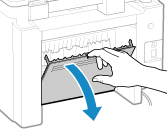 |
2 | ค่อยๆ ดึงกระดาษออกมา 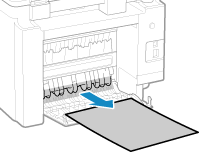 |
3 | ปิดฝาครอบด้านหลัง |
8
เสียบตลับผงหมึก
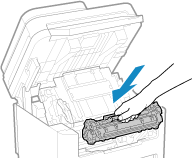
9
ปิดฝาครอบตลับผงหมึก แล้ววางแผงการดำเนินงานลง
ข้อความ [กระดาษติดค้าง] หายไป และการพิมพ์กลับมาทำงานต่อโดยอัตโนมัติ
หากการพิมพ์ไม่กลับมาทำงานต่อโดยอัตโนมัติ ให้ลองพิมพ์อีกครั้ง
หากการพิมพ์ไม่กลับมาทำงานต่อโดยอัตโนมัติ ให้ลองพิมพ์อีกครั้ง
 |
หากปัญหากระดาษติดเกิดขึ้นซ้ำๆตรวจสอบสถานะของเครื่องและกระดาษ ปัญหากระดาษติดที่เกิดขึ้นซ้ำๆ |